(Numéro d’article compatible 26237)
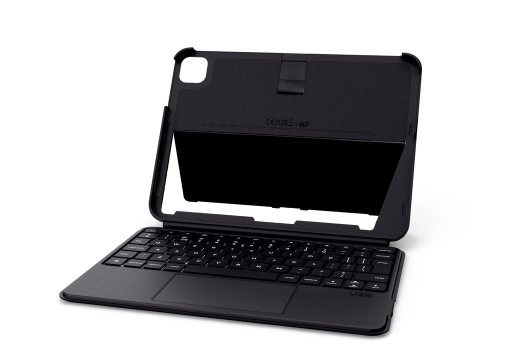
Comment configurer mon étui-clavier Lynor pour iPad?
Avant d’utiliser l’étui-clavier Lynor pour iPad pour la première fois, rechargez complètement la batterie intégrée du clavier.
Après la recharge, allumez le clavier et connectez-le sans fil à l’iPad via Bluetooth. Le clavier vous permet également de régler la luminosité des touches éclairées, de fixer un stylet compatible à l’étui et de fixer ou de retirer le clavier grâce à la connexion magnétique.
Suivez les instructions de recharge, de connexion, de réglage et de fixation présentées dans le manuel d’utilisation avant d’utiliser l’étui-clavier.---------------------------------------------------------------------------------------------------------------------------------------------------
Charger ou recharger le clavier
Rechargez la batterie intégrée à l’aide du port de recharge USB-C du clavier.
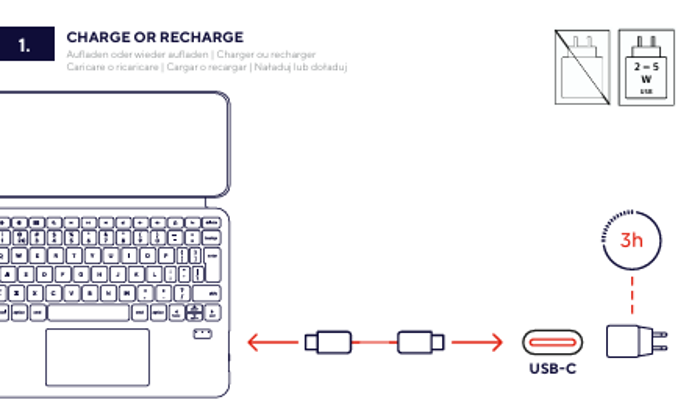
- Localisez le port de recharge USB-C du clavier.
- Branchez le connecteur USB-C d’un câble de recharge approprié au port de recharge USB-C.
- Branchez l’autre extrémité du câble à une source d’alimentation USB appropriée.
- Utilisez une source d’alimentation USB dont la puissance de sortie est comprise entre 2 W et 5 W.
- Laissez le clavier connecté pendant la recharge.
- Une recharge complète prend environ 3 heures.
ℹ️ Utilisez une source d’alimentation USB appropriée dont la puissance de sortie est comprise entre 2 W et 5 W.Une recharge complète prend environ 3 heures.---------------------------------------------------------------------------------------------------------------------------------------------------
Indication de batterie faible
Le clavier affiche une indication de batterie faible lorsque le niveau de batterie restant atteint environ 20 %.
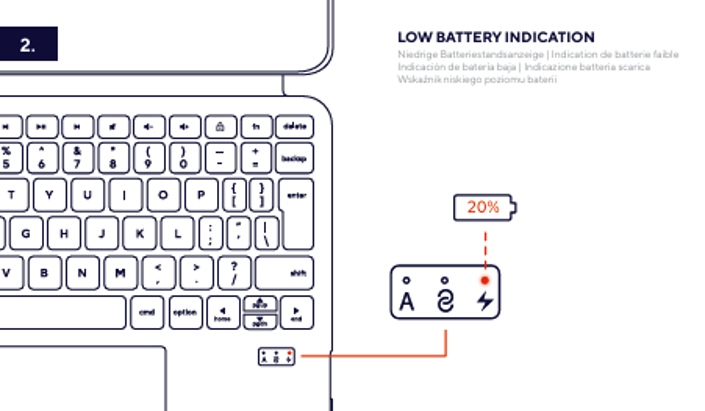
- Le voyant de batterie faible se trouve sur le clavier.
- Le voyant avertit que le niveau de batterie restant est d’environ 20 %.
- Branchez le clavier à une source d’alimentation USB appropriée lorsque l’indication de batterie faible apparaît.
Rechargez le clavier lorsque l’indication de batterie faible apparaît.---------------------------------------------------------------------------------------------------------------------------------------------------
Connexion sans fil à l’iPad
Connectez sans fil le clavier Lynor à un iPad compatible via Bluetooth.
Le clavier apparaît sous le nom Trust Lynor dans les paramètres Bluetooth de l’iPad.
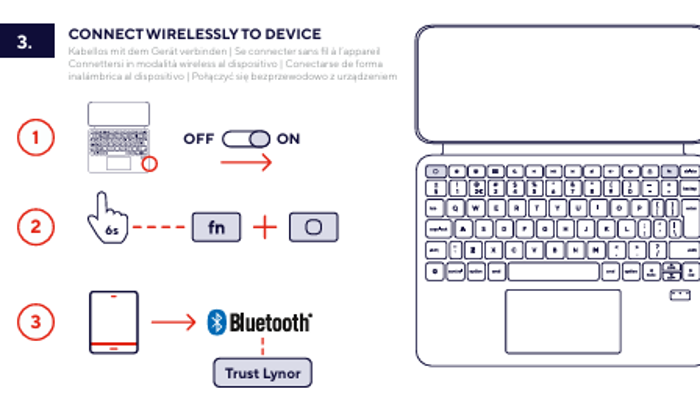
- Placez l’interrupteur d’alimentation du clavier de la position OFF sur la position ON.
- Maintenez la touche Fn enfoncée.
- Tout en maintenant la touche Fn enfoncée, appuyez sur la touche de connexion Bluetooth.
- Ouvrez les paramètres Bluetooth de l’iPad.
- Assurez-vous que le Bluetooth est activé sur l’iPad.
- Sélectionnez Trust Lynor dans la liste des appareils Bluetooth disponibles.
- Attendez que la connexion sans fil soit établie.
ℹ️ Le clavier apparaît sous le nom « Trust Lynor » dans les paramètres Bluetooth de l’iPad.Assurez-vous que le clavier est allumé avant de démarrer la procédure de connexion Bluetooth.---------------------------------------------------------------------------------------------------------------------------------------------------
Régler la luminosité des touches éclairées
Utilisez les raccourcis clavier pour diminuer ou augmenter la luminosité des touches éclairées.
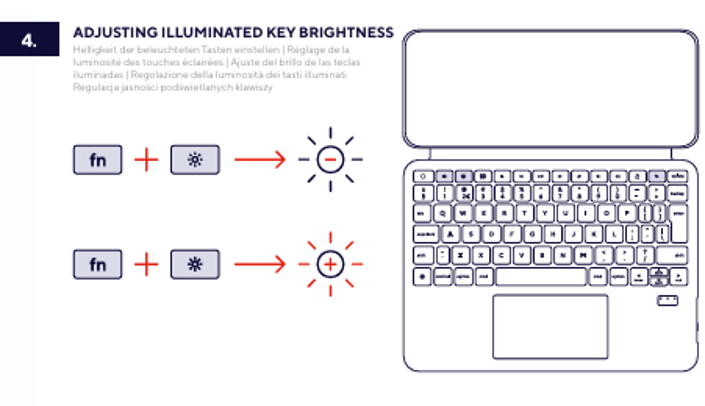
Diminuer la luminosité des touches éclairées
- Maintenez la touche Fn enfoncée.
- Tout en maintenant la touche Fn enfoncée, appuyez sur la touche de diminution de la luminosité.
Augmenter la luminosité des touches éclairées
- Maintenez la touche Fn enfoncée.
- Tout en maintenant la touche Fn enfoncée, appuyez sur la touche d’augmentation de la luminosité.
ℹ️ Utilisez les touches de luminosité avec la touche Fn pour régler l’éclairage des touches.---------------------------------------------------------------------------------------------------------------------------------------------------
Fixer un stylet à l’étui
L’étui comprend un support permettant de maintenir un stylet compatible.
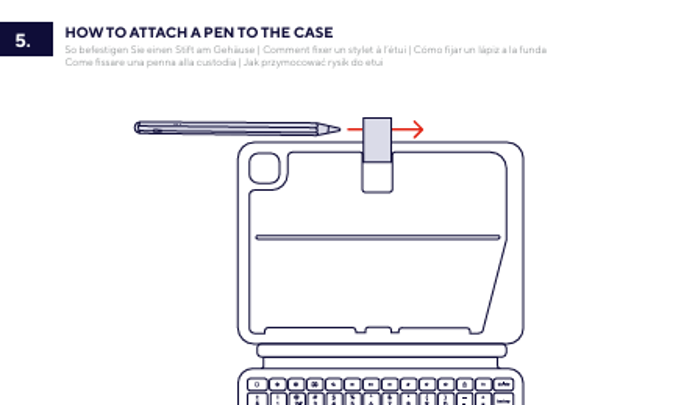
- Localisez le support pour stylet sur la partie supérieure de l’étui.
- Positionnez le stylet compatible au-dessus du support.
- Insérez le stylet dans le support.
- Assurez-vous que le stylet est correctement maintenu avant de déplacer ou de transporter l’étui.
Vérifiez que le stylet est correctement fixé dans le support avant de transporter l’étui.---------------------------------------------------------------------------------------------------------------------------------------------------
Fixer le clavier magnétiquement
Le clavier peut être fixé à l’étui ou retiré de l’étui à l’aide de la connexion magnétique.
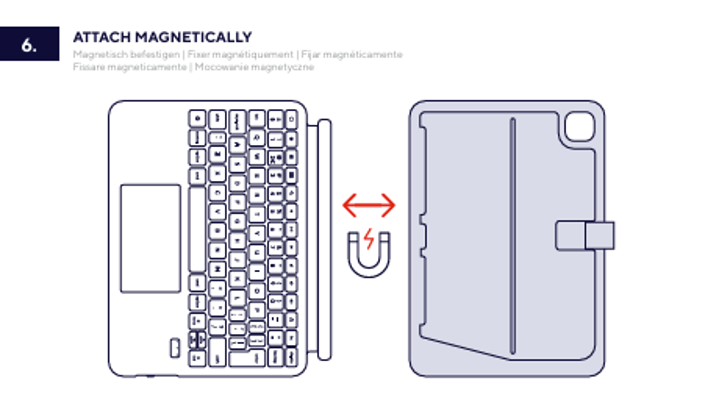
Fixer le clavier à l’étui
- Positionnez le clavier à côté de la zone de fixation magnétique de l’étui.
- Alignez le clavier avec la zone de fixation magnétique.
- Déplacez le clavier vers l’étui jusqu’à ce que la connexion magnétique s’enclenche.
- Vérifiez que le clavier est correctement fixé.
Retirer le clavier de l’étui
- Tenez fermement l’étui et le clavier.
- Éloignez délicatement le clavier de la zone de fixation magnétique.
Assurez-vous que le clavier est correctement aligné avant de laisser la connexion magnétique s’enclencher.---------------------------------------------------------------------------------------------------------------------------------------------------
Dépannage
- Le clavier ne s’allume pas
- Placez l’interrupteur d’alimentation de la position OFF sur la position ON.
- Rechargez le clavier à l’aide du port de recharge USB-C.
- Laissez le clavier connecté pendant la durée de recharge recommandée.
- Trust Lynor n’apparaît pas dans la liste des appareils Bluetooth
- Assurez-vous que le clavier est allumé.
- Assurez-vous que le Bluetooth est activé sur l’iPad.
- Appuyez de nouveau sur la touche Fn et sur la touche de connexion Bluetooth.
- Recherchez de nouveau Trust Lynor dans les paramètres Bluetooth.
- Rapprochez le clavier de l’iPad pendant la procédure de connexion.
- Les touches éclairées ne s’allument pas
- Assurez-vous que le clavier est allumé.
- Appuyez simultanément sur la touche Fn et sur la touche d’augmentation de la luminosité.
- Rechargez le clavier si le niveau de batterie est faible.
- La luminosité ne peut pas être réglée
- Maintenez la touche Fn enfoncée tout en appuyant sur la touche de luminosité.
- Utilisez la touche de diminution ou d’augmentation de la luminosité présentée dans le manuel d’utilisation.
- Le clavier ne se fixe pas correctement à l’étui
- Retirez le clavier de l’étui.
- Alignez le clavier avec la zone de fixation magnétique.
- Déplacez le clavier vers l’étui jusqu’à ce que la connexion magnétique s’enclenche.
---------------------------------------------------------------------------------------------------------------------------------------------------
Remarques importantes
ℹ️ La disponibilité et le fonctionnement des fonctions Bluetooth peuvent dépendre de l’iPad connecté et de ses paramètres.Rechargez le clavier lorsque l’indication de batterie faible apparaît.Éteignez le clavier lorsqu’il n’est pas utilisé.
Cet article a-t-il été utile ?
C'est super !
Merci pour votre commentaire
Désolé ! Nous n'avons pas pu vous être utile
Merci pour votre commentaire
Commentaires envoyés
Nous apprécions vos efforts et nous allons corriger l'article