(Número de artículo compatible 26237)
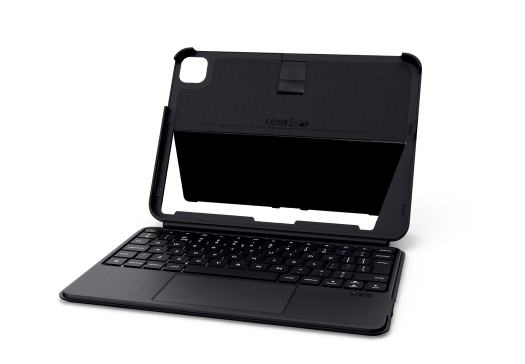
¿Cómo configuro mi funda con teclado Lynor para iPad?
Antes de utilizar la funda con teclado Lynor para iPad por primera vez, carga completamente la batería integrada del teclado.
Después de cargarlo, enciende el teclado y conéctalo de forma inalámbrica al iPad mediante Bluetooth. El teclado también permite ajustar el brillo de las teclas iluminadas, fijar un lápiz compatible a la funda y colocar o retirar el teclado magnéticamente.
Antes de utilizar la funda con teclado, sigue las instrucciones de carga, conexión, ajuste y fijación que se muestran en el manual del usuario.---------------------------------------------------------------------------------------------------------------------------------------------------
Cargar o recargar el teclado
Carga la batería integrada mediante el puerto de carga USB-C del teclado.
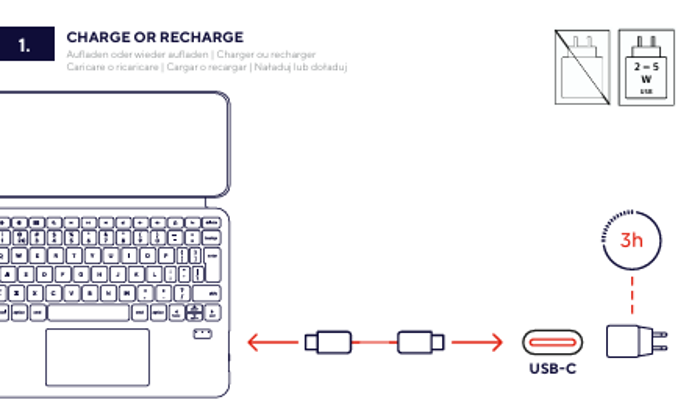
- Localiza el puerto de carga USB-C del teclado.
- Conecta el conector USB-C de un cable de carga adecuado al puerto de carga USB-C.
- Conecta el otro extremo del cable a una fuente de alimentación USB adecuada.
- Utiliza una fuente de alimentación USB con una potencia de salida de entre 2 W y 5 W.
- Deja el teclado conectado mientras se está cargando.
- Una carga completa tarda aproximadamente 3 horas.
ℹ️ Utiliza una fuente de alimentación USB adecuada con una potencia de salida de entre 2 W y 5 W.Una carga completa tarda aproximadamente 3 horas.---------------------------------------------------------------------------------------------------------------------------------------------------
Indicación de batería baja
El teclado muestra una indicación de batería baja cuando el nivel de batería restante alcanza aproximadamente el 20 %.
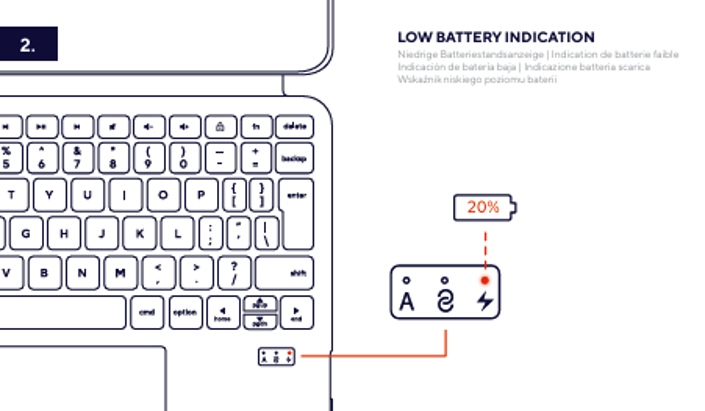
- El indicador de batería baja se encuentra en el teclado.
- El indicador avisa de que el nivel de batería restante es de aproximadamente el 20 %.
- Conecta el teclado a una fuente de alimentación USB adecuada cuando aparezca la indicación de batería baja.
Recarga el teclado cuando aparezca la indicación de batería baja.---------------------------------------------------------------------------------------------------------------------------------------------------
Conexión inalámbrica al iPad
Conecta el teclado Lynor de forma inalámbrica a un iPad compatible mediante Bluetooth.
El teclado aparece como Trust Lynor en los ajustes de Bluetooth del iPad.
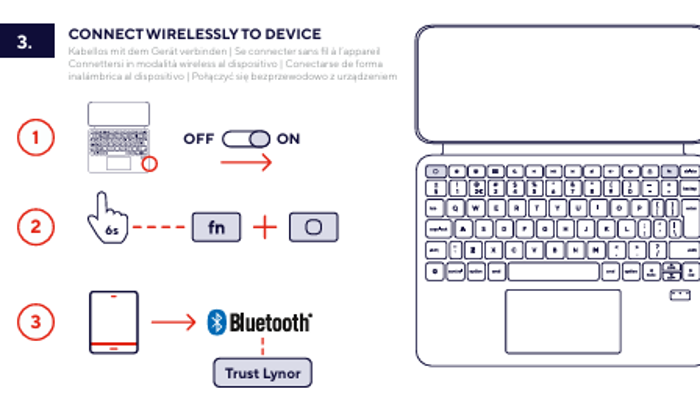
- Mueve el interruptor de encendido del teclado de la posición OFF a la posición ON.
- Mantén pulsada la tecla Fn.
- Mientras mantienes pulsada la tecla Fn, pulsa la tecla de conexión Bluetooth.
- Abre los ajustes de Bluetooth del iPad.
- Asegúrate de que el Bluetooth esté activado en el iPad.
- Selecciona Trust Lynor en la lista de dispositivos Bluetooth disponibles.
- Espera hasta que se haya establecido la conexión inalámbrica.
ℹ️ El teclado aparece como “Trust Lynor” en los ajustes de Bluetooth del iPad.Asegúrate de que el teclado esté encendido antes de iniciar el procedimiento de conexión Bluetooth.---------------------------------------------------------------------------------------------------------------------------------------------------
Ajustar el brillo de las teclas iluminadas
Utiliza las combinaciones de teclas para disminuir o aumentar el brillo de las teclas iluminadas.
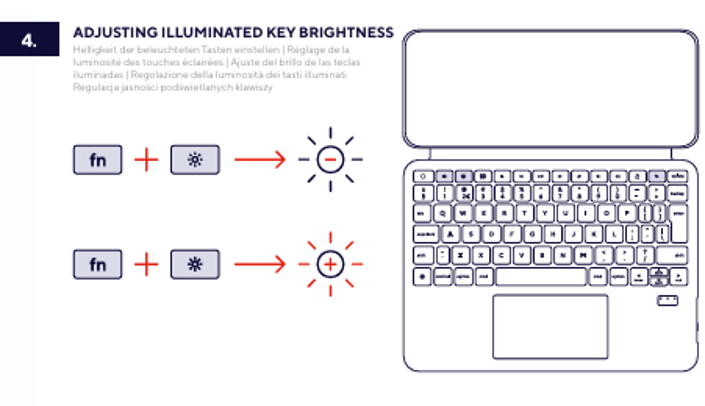
Disminuir el brillo de las teclas iluminadas
- Mantén pulsada la tecla Fn.
- Mientras mantienes pulsada la tecla Fn, pulsa la tecla para disminuir el brillo.
Aumentar el brillo de las teclas iluminadas
- Mantén pulsada la tecla Fn.
- Mientras mantienes pulsada la tecla Fn, pulsa la tecla para aumentar el brillo.
ℹ️ Utiliza las teclas de brillo junto con la tecla Fn para ajustar la iluminación de las teclas.---------------------------------------------------------------------------------------------------------------------------------------------------
Fijar un lápiz a la funda
La funda incluye un soporte que puede utilizarse para sujetar un lápiz compatible.
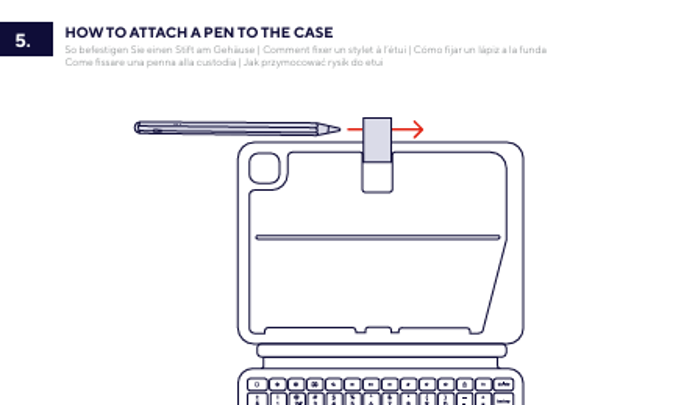
- Localiza el soporte para el lápiz en la parte superior de la funda.
- Coloca el lápiz compatible sobre el soporte.
- Introduce el lápiz en el soporte.
- Asegúrate de que el lápiz esté bien sujeto antes de mover o transportar la funda.
Antes de transportar la funda, comprueba que el lápiz esté correctamente fijado en el soporte.---------------------------------------------------------------------------------------------------------------------------------------------------
Fijar el teclado magnéticamente
El teclado puede fijarse a la funda o retirarse de la funda mediante la conexión magnética.
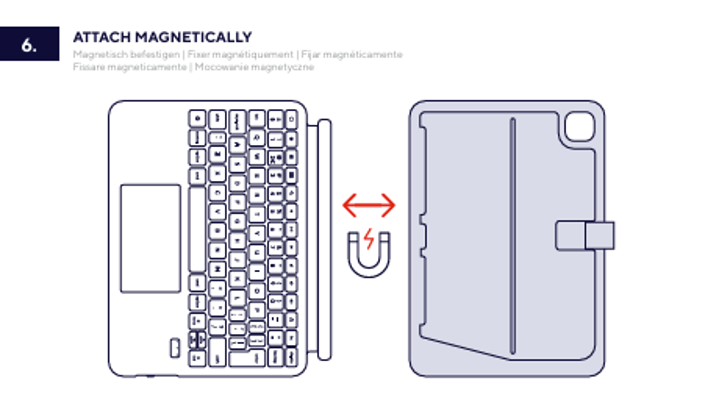
Fijar el teclado a la funda
- Coloca el teclado junto a la zona de fijación magnética de la funda.
- Alinea el teclado con la zona de fijación magnética.
- Acerca el teclado a la funda hasta que la conexión magnética se enganche.
- Comprueba que el teclado esté fijado de forma segura.
Retirar el teclado de la funda
- Sujeta firmemente la funda y el teclado.
- Separa con cuidado el teclado de la zona de fijación magnética.
Asegúrate de que el teclado esté correctamente alineado antes de permitir que la conexión magnética se enganche.---------------------------------------------------------------------------------------------------------------------------------------------------
Solución de problemas
- El teclado no se enciende
- Mueve el interruptor de encendido de la posición OFF a la posición ON.
- Carga el teclado mediante el puerto de carga USB-C.
- Deja el teclado conectado durante el tiempo de carga recomendado.
- Trust Lynor no aparece en la lista de dispositivos Bluetooth
- Asegúrate de que el teclado esté encendido.
- Asegúrate de que el Bluetooth esté activado en el iPad.
- Pulsa de nuevo la tecla Fn y la tecla de conexión Bluetooth.
- Busca de nuevo Trust Lynor en los ajustes de Bluetooth.
- Acerca el teclado al iPad durante el procedimiento de conexión.
- Las teclas iluminadas no se encienden
- Asegúrate de que el teclado esté encendido.
- Pulsa al mismo tiempo la tecla Fn y la tecla para aumentar el brillo.
- Carga el teclado si el nivel de la batería es bajo.
- No se puede ajustar el brillo
- Mantén pulsada la tecla Fn mientras pulsas la tecla de brillo.
- Utiliza la tecla para disminuir o aumentar el brillo que se muestra en el manual del usuario.
- El teclado no se fija de forma segura a la funda
- Retira el teclado de la funda.
- Alinea el teclado con la zona de fijación magnética.
- Acerca el teclado a la funda hasta que la conexión magnética se enganche.
---------------------------------------------------------------------------------------------------------------------------------------------------
Notas importantes
ℹ️ La disponibilidad y el funcionamiento de las funciones Bluetooth pueden depender del iPad conectado y de sus ajustes.Recarga el teclado cuando aparezca la indicación de batería baja.Apaga el teclado cuando no lo utilices.
¿Le ha sido útil este artículo?
¡Qué bien!
Gracias por sus comentarios
¡Sentimos mucho no haber sido de ayuda!
Gracias por sus comentarios
Sus comentarios se han enviado
Agradecemos su esfuerzo e intentaremos corregir el artículo