(Kompatible Artikelnummern 25729/25871/25872/25873/25874/25875/26176)
Wie richte ich die mechanische TKL-Gaming-Tastatur GXT 872 Xyra ein?
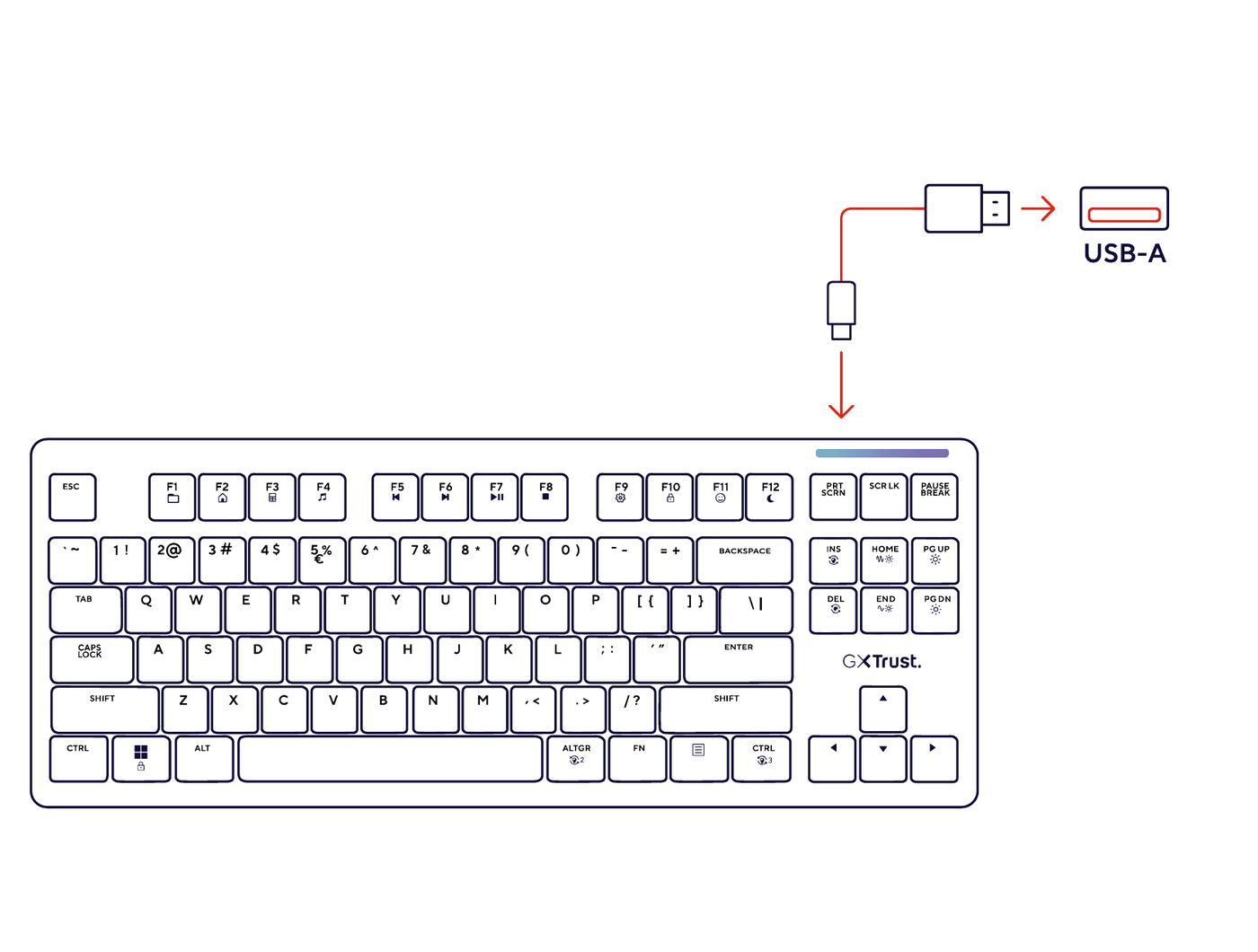
Schließen Sie das USB-C-Ende des mitgelieferten Spiralkabels an die Tastatur an und verbinden Sie anschließend den USB-A-Stecker mit einem freien USB-Anschluss Ihres Computers.
Die Tastatur ist für den normalen Gebrauch bereit, sobald sie vom Computer erkannt wird. Die spezielle Software wird nur für erweiterte Tastenbelegungen, Makros und die Anpassung der Beleuchtung benötigt.
---------------------------------------------------------------------------------------------------------------------------------------------
Tastaturübersicht
Die GXT 872 Xyra ist eine mechanische Tenkeyless-Gaming-Tastatur. Das kompakte TKL-Layout behält die Navigations- und Pfeiltasten bei, verfügt jedoch nicht über einen Ziffernblock.
- Hot-Swap-Design, kompatibel mit mechanischen 3-Pin- und 5-Pin-Switches.
- Lineare LEOBOG Seiya 5-Pin-Switches.
- Lebensdauer der Switches von bis zu 60 Millionen Anschlägen.
- Gasket-Mount-Konstruktion für weichere Tastenanschläge und einen gedämpften Klang.
- North-Facing-RGB-Beleuchtung pro Taste mit bis zu 16,8 Millionen Farbkombinationen.
- Zwölf Fn-Kurzbefehle für Medien-, System- und Beleuchtungsfunktionen.
- Abnehmbares Spiralkabel von USB-A auf USB-C.
- Mitgelieferter 2-in-1-Keycap- und Switch-Puller.
---------------------------------------------------------------------------------------------------------------------------------------------
Funktionstasten
Halten Sie die Fn-Taste gedrückt und drücken Sie die entsprechende Funktionstaste, um den auf der Tastenkappe aufgedruckten Zweitbefehl zu verwenden.
Die Fn-Kurzbefehle bieten schnellen Zugriff auf Medien- und Systemfunktionen wie vorheriger Titel, nächster Titel, Wiedergabe/Pause und weitere durch Symbole auf den F1-F12-Tasten gekennzeichnete Funktionen.
Die genaue Funktion jedes Kurzbefehls wird durch das auf der entsprechenden Tastenkappe aufgedruckte Symbol angezeigt.---------------------------------------------------------------------------------------------------------------------------------------------
Beleuchtungssteuerung
Beleuchtung der Haupttasten
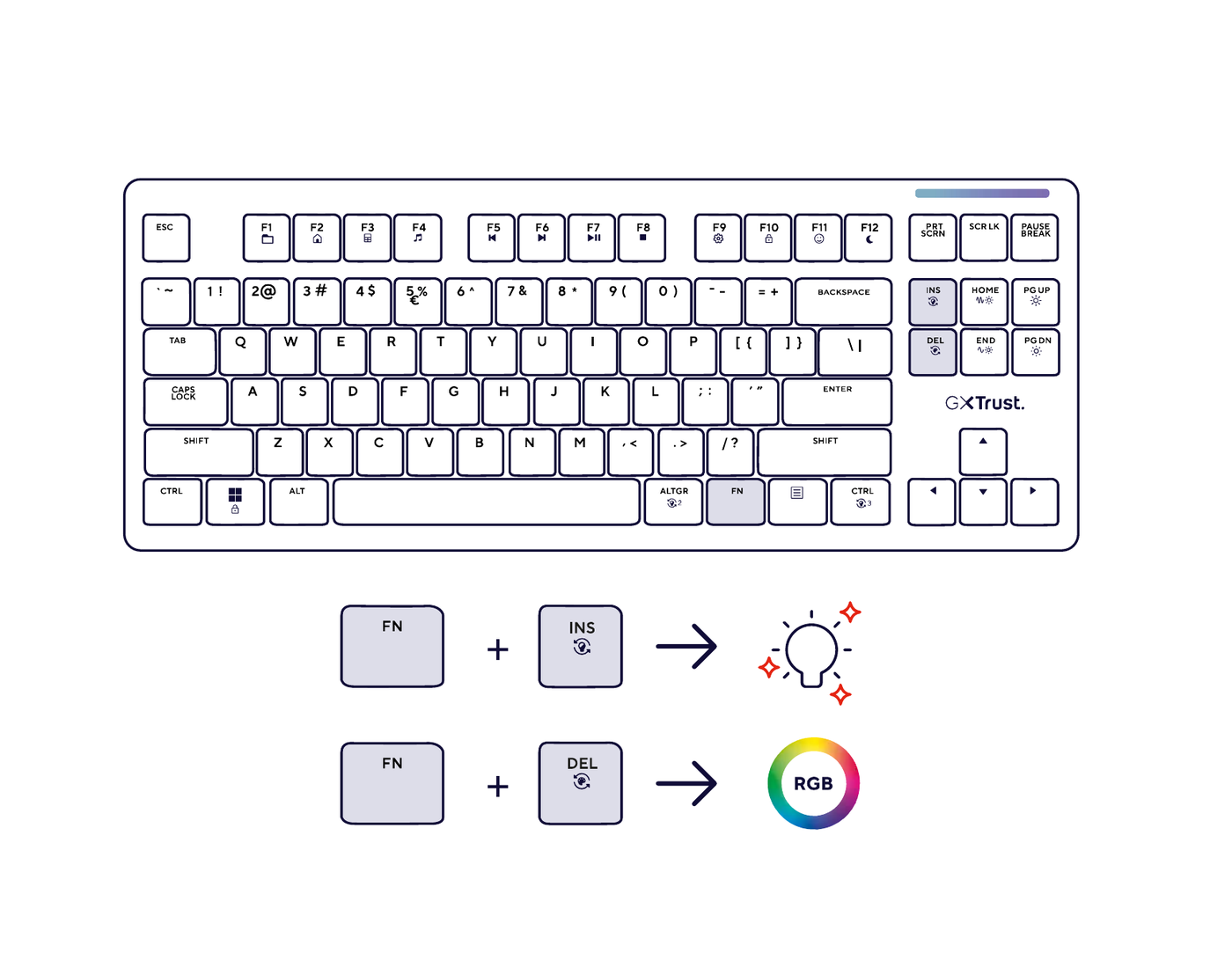
- Fn + Insert - durch die Beleuchtungseffekte wechseln.
- Fn + Delete - die Farbe ändern.
- Fn + Home - die Animationsgeschwindigkeit erhöhen.
- Fn + End - die Animationsgeschwindigkeit verringern.
- Fn + Page Up - die Helligkeit erhöhen.
- Fn + Page Down - die Helligkeit verringern.
Sekundäre RGB-Zone
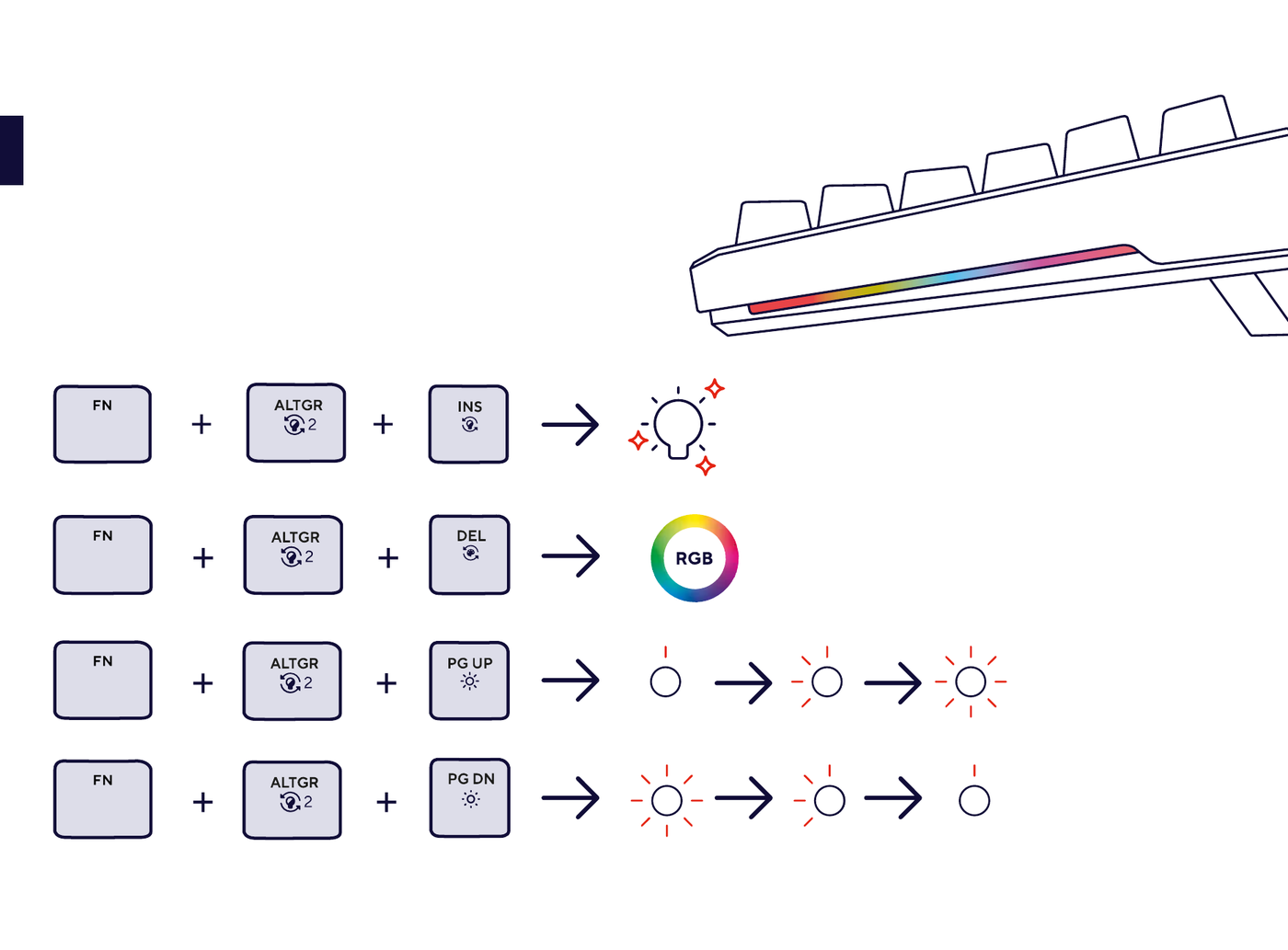
- Fn + Right Alt (AltGr) + Insert - durch die Beleuchtungseffekte wechseln.
- Fn + Right Alt (AltGr) + Delete - die Farbe ändern.
- Fn + Right Alt (AltGr) + Page Up - die Helligkeit erhöhen.
- Fn + Right Alt (AltGr) + Page Down - die Helligkeit verringern.
Obere Lichtleiste
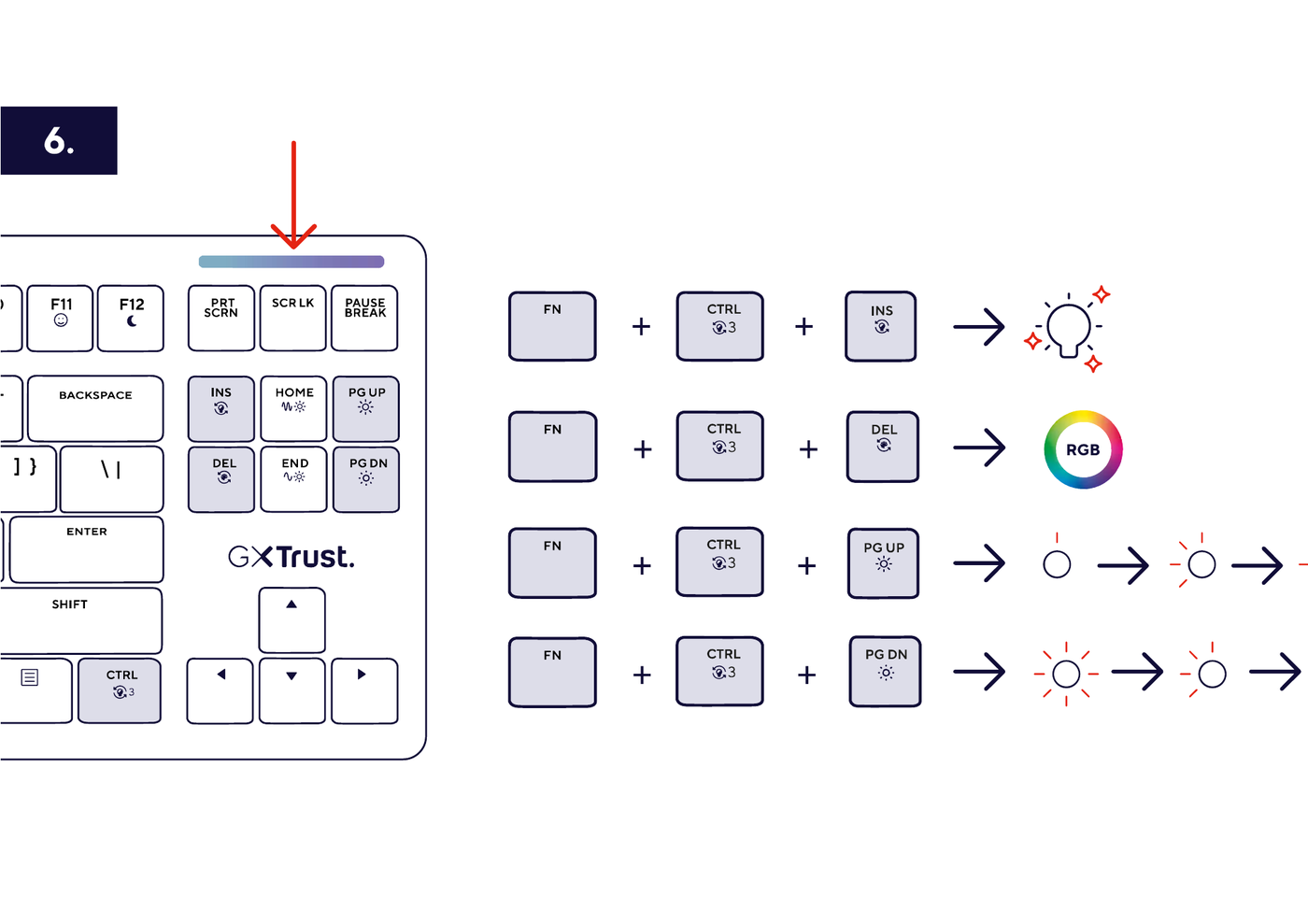
- Fn + Right Ctrl + Insert - durch die Beleuchtungseffekte wechseln.
- Fn + Right Ctrl + Delete - die Farbe ändern.
- Fn + Right Ctrl + Page Up - die Helligkeit erhöhen.
- Fn + Right Ctrl + Page Down - die Helligkeit verringern.
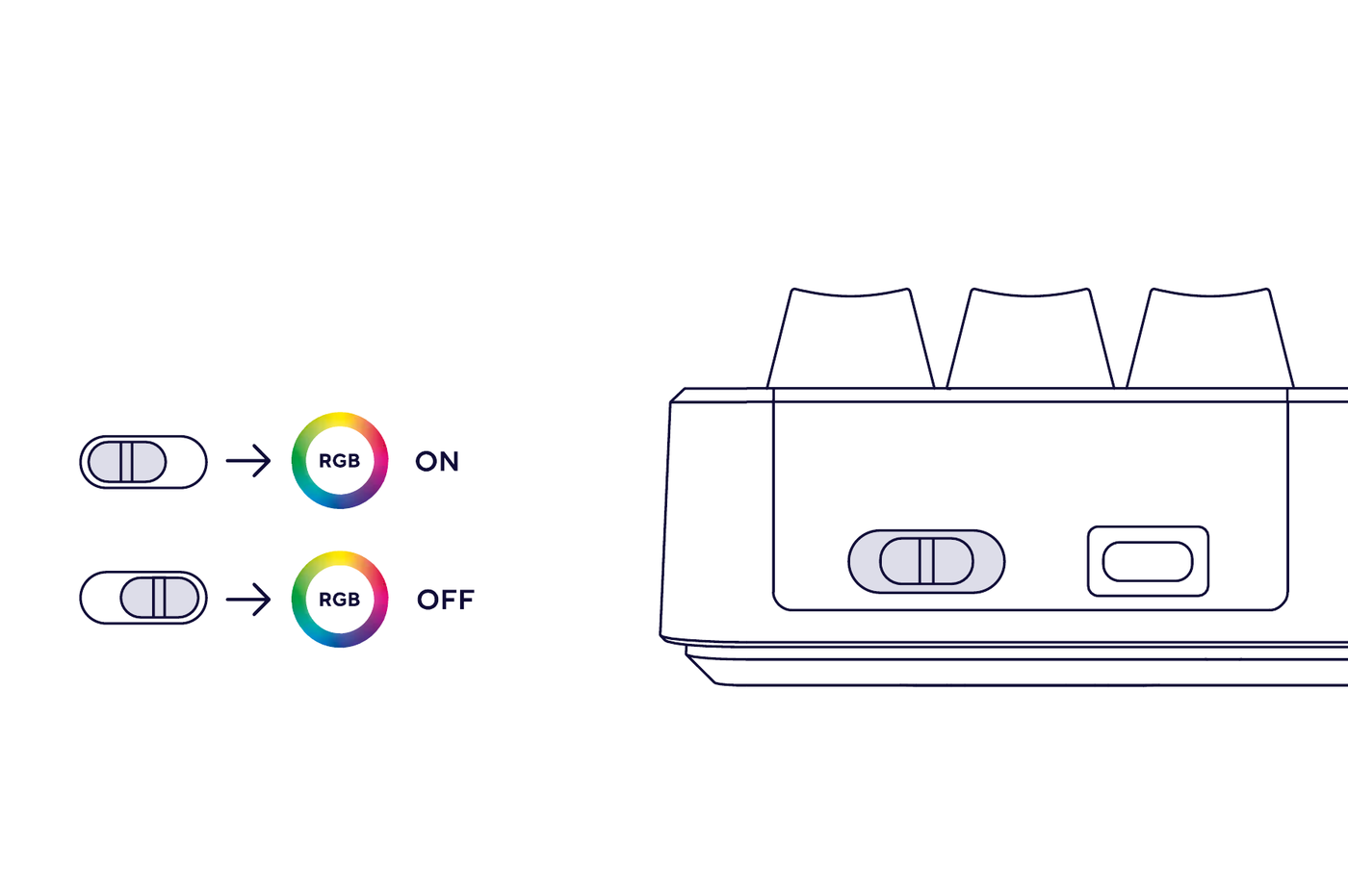
RGB-Ein/Aus-Schalter
Verwenden Sie den physischen RGB-Schalter an der Tastatur, um die Beleuchtung ein- oder auszuschalten.
---------------------------------------------------------------------------------------------------------------------------------------------
Softwareinstallation
Laden Sie die GXT 872 Xyra-Software im Bereich Downloads auf der Trust-Supportseite für Artikel 25729 herunter.
- Laden Sie das Softwarepaket herunter und entpacken Sie die ZIP-Datei.
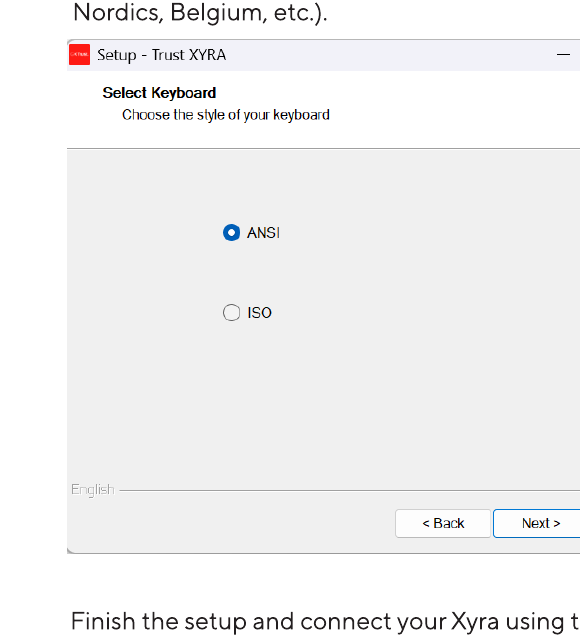
- Starten Sie die Installation.
- Wählen Sie ANSI wenn Ihre Tastatur eine kleine Eingabetaste hat, wie sie bei US- und niederländischen Layouts verwendet wird.
- Wählen Sie ISO wenn Ihre Tastatur eine große Eingabetaste hat, wie sie bei europäischen Layouts üblich ist.
- Schließen Sie die Installation ab, verbinden Sie die Tastatur mit dem mitgelieferten USB-Kabel und öffnen Sie die Software.
ℹ️ Laden Sie die Software herunter unter www.trust.com/25729/download.---------------------------------------------------------------------------------------------------------------------------------------------
Tastenbelegungen und Makros
Das offizielle Softwarehandbuch dokumentiert eine Main layer und eine FN1 layer. Separate benannte Profile werden nicht beschrieben.Tasten programmieren
Öffnen Sie in der Software den Tastaturbereich. Einer Taste kann eine der folgenden Kategorien zugewiesen werden:
- Keyboard - Standard-Tastaturfunktionen.
- Mouse - Mausfunktionen, die einer Tastaturtaste zugewiesen werden.
- Multimedia - Medienkurzbefehle wie Lautstärke und Wiedergabe/Pause.
- Macro - ein zuvor im Makro-Editor erstelltes Makro.
- Commands - Systembefehle wie Show Desktop oder Task Manager.
- Key combination - eine benutzerdefinierte Tastenkombination mit Ctrl, Windows, Alt oder Shift.
Wählen Sie, ob Sie die Main layer oder die FN1 layer. Funktionen auf der Main layer werden durch direktes Drücken der Taste ausgeführt. Funktionen auf der FN1 layer funktionieren nur, wenn gleichzeitig die Fn-Taste gedrückt gehalten wird.
- Wählen Sie die Taste aus, die Sie programmieren möchten.
- Wählen Sie die gewünschte Funktion.
- Klicken Sie auf das Save-Symbol.
- Zugewiesene Tasten werden blau dargestellt.
- Um eine Taste zurückzusetzen, wählen Sie sie aus, verwenden Sie das Reset-Symbol und speichern Sie die Konfiguration erneut.
Beleuchtung in der Software anpassen
Öffnen Sie den LED-Bereich, um einen Effekt auszuwählen und, sofern verfügbar, Geschwindigkeit, Helligkeit und Farbe anzupassen. Wählen Sie eine einzelne Farbe oder aktivieren Sie die farbige RGB-Option und klicken Sie anschließend auf Save.
Um einzelne Tasten anzupassen, wählen Sie Custom, wählen Sie eine Farbe und klicken Sie auf die Tasten, die Sie ändern möchten. Mehrere Tasten können ausgewählt werden, indem Sie die Maustaste gedrückt halten und darüber ziehen. Klicken Sie nach Abschluss auf Save.
Makro erstellen und zuweisen
- Öffnen Sie den Makro-Editor über das </>-Symbol.
- Erstellen Sie ein neues Makro, geben Sie einen Namen ein und bestätigen Sie ihn.
- Klicken Sie auf Record und geben Sie die gewünschte Tastenfolge ein.
- Passen Sie die Verzögerungen in Millisekunden an, wenn das Makro schneller oder langsamer ausgeführt werden soll.
- Fügen Sie bei Bedarf Aktionen hinzu oder bearbeiten Sie sie und speichern Sie anschließend das Makro.
- Kehren Sie zum Tastaturbereich zurück und weisen Sie das gespeicherte Makro der gewünschten Taste zu.
---------------------------------------------------------------------------------------------------------------------------------------------
Gaming-Modus und Tastensperre
Verwenden Sie die Tastenkombination Fn + Windows zum Sperren oder Entsperren der Windows-Taste. Dadurch wird verhindert, dass sich das Startmenü während des Spielens versehentlich öffnet.
Drücken Sie erneut Fn + Windows, um die normale Funktion der Windows-Taste wiederherzustellen.---------------------------------------------------------------------------------------------------------------------------------------------
Keycaps und Switches ersetzen
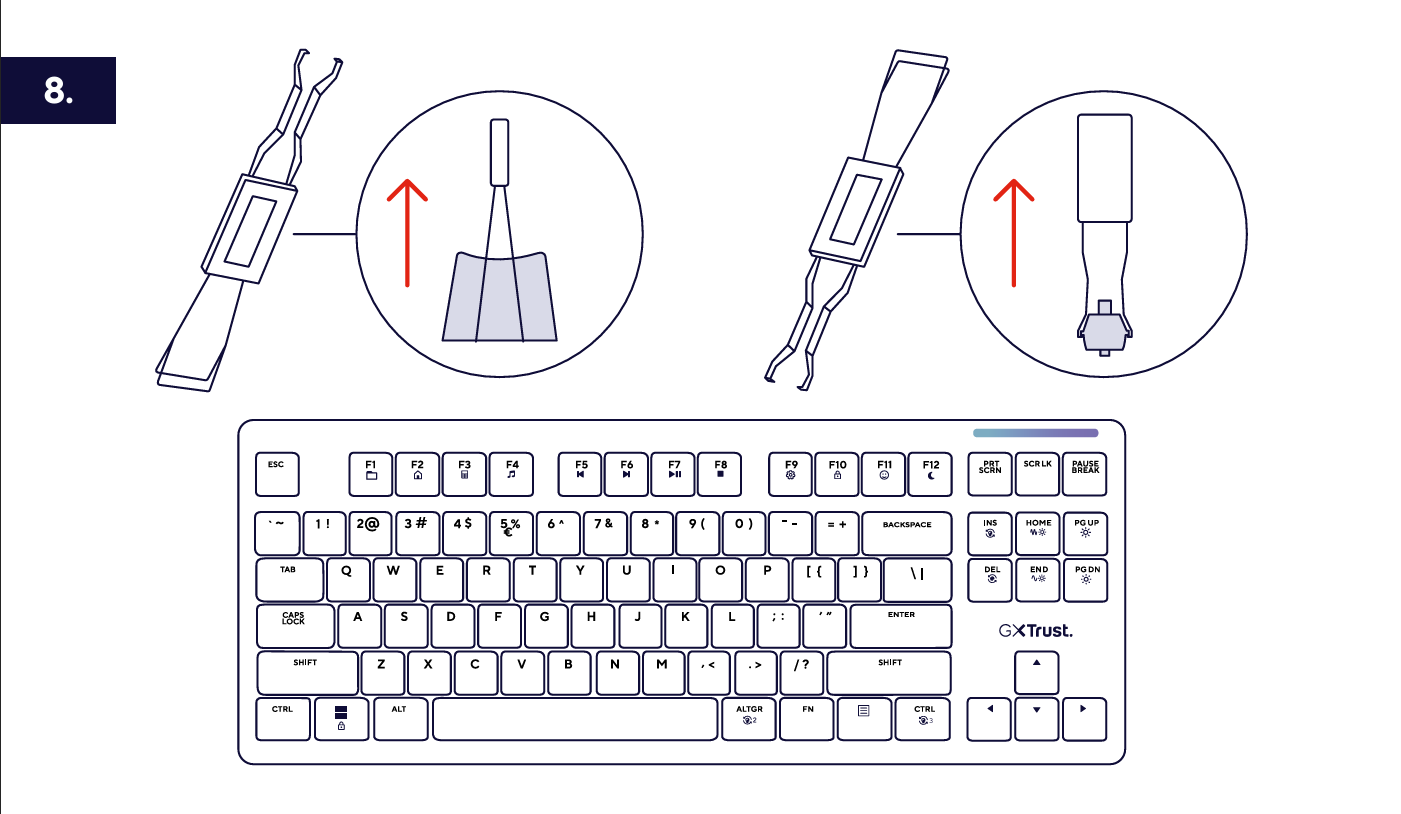
Die Xyra verfügt über Hot-Swap-Switch-Sockel und unterstützt mechanische 3-Pin- und 5-Pin-Switches.
- Verwenden Sie die Keycap-Seite des mitgelieferten 2-in-1-Pullers, um die Tastenkappe gerade nach oben abzuziehen.
- Verwenden Sie die Switch-Seite des Werkzeugs, um den mechanischen Switch zu greifen und gerade nach oben herauszuziehen.
- Setzen Sie den Ersatz-Switch ein und montieren Sie die Tastenkappe wieder.
---------------------------------------------------------------------------------------------------------------------------------------------
Fehlerbehebung
Die mitgelieferten Handbücher enthalten kein separates Kapitel zur Fehlerbehebung. Die folgenden Prüfungen sind Standardmaßnahmen für die Unterstützung von USB-Tastaturen.Die Tastatur wird nicht erkannt
- Trennen Sie beide Enden des USB-Kabels und schließen Sie sie erneut an.
- Probieren Sie einen anderen USB-Anschluss am Computer aus.
- Schließen Sie die Tastatur direkt an den Computer und nicht über einen USB-Hub an.
- Starten Sie den Computer neu.
Die Beleuchtung ist ausgeschaltet
- Überprüfen Sie den physischen RGB-Ein/Aus-Schalter.
- Erhöhen Sie die Helligkeit mit Fn + Page Up.
- Wählen Sie mit Fn + Insert einen anderen Beleuchtungseffekt.
- Öffnen Sie die Software und speichern Sie die aktive Beleuchtungskonfiguration erneut.
Die falsche RGB-Zone ändert sich
- Verwenden Sie nur Fn für die Beleuchtung der Haupttasten.
- Fügen Sie Right Alt (AltGr) für die sekundäre RGB-Zone hinzu.
- Fügen Sie Right Ctrl für die obere Lichtleiste hinzu.
Die Software erkennt die Tastatur nicht
- Schließen Sie die Tastatur an, bevor Sie die Software öffnen.
- Schließen Sie sie direkt an den Computer und nicht über einen USB-Hub an.
- Schließen Sie die Software und öffnen Sie sie erneut.
- Installieren Sie die Software neu und wählen Sie die richtige ANSI- oder ISO-Tastaturversion aus.
-------------------------------------------------------------------------------------------------------------------------------------------------
Wichtige Hinweise
ℹ️ Die Xyra ist eine kabelgebundene USB-Tastatur und wird über die USB-Verbindung mit Strom versorgt.Das TKL-Layout besitzt keinen Ziffernblock.Verwenden Sie ein USB-Kabel, das Datenübertragung unterstützt. Ein reines Ladekabel überträgt möglicherweise keine Tastatureingaben.ℹ️ Die Hot-Swap-Sockel unterstützen mechanische Switches mit 3 und 5 Pins.---------------------------------------------------------------------------------------------------------------------------------------------
Häufig gestellte Fragen
Hat die GXT 872 Xyra einen Ziffernblock?
Nein. Die Xyra verwendet ein kompaktes Tenkeyless-Layout und verfügt daher nicht über einen separaten Ziffernblock.
Ist die Xyra kabellos?
Nein. Sie wird mit dem mitgelieferten abnehmbaren USB-A-auf-USB-C-Kabel an den Computer angeschlossen.
Kann ich die Tastatur ohne Installation der Software verwenden?
Ja. Die normale Tastaturnutzung und die integrierten Fn-Kurzbefehle funktionieren ohne die Software. Installieren Sie die Software für erweiterte Tastenbelegungen, Makros und detaillierte RGB-Anpassungen.
Welche Ersatz-Switches sind kompatibel?
Die Hot-Swap-Sockel sind mit mechanischen 3-Pin- und 5-Pin-Switches kompatibel.
Wie schalte ich die RGB-Beleuchtung ein oder aus?
Verwenden Sie den physischen RGB-Schalter an der Tastatur. Wenn die Beleuchtung eingeschaltet, aber zu dunkel ist, erhöhen Sie die Helligkeit mit Fn + Page Up.
Wie sperre ich die Windows-Taste beim Spielen?
Drücken Sie Fn + Windows, um die Windows-Taste zu sperren. Drücken Sie dieselbe Kombination erneut, um sie zu entsperren.
Soll ich bei der Softwareinstallation ANSI oder ISO auswählen?
Wählen Sie ANSI für eine Tastatur mit kleiner Eingabetaste. Wählen Sie ISO für eine Tastatur mit der größeren Eingabetaste im europäischen Stil.
Wie weise ich einer Taste ein Makro zu?
Erstellen und speichern Sie das Makro im Makro-Editor. Kehren Sie dann zum Tastaturbereich zurück, wählen Sie eine Taste aus, wählen Sie Macro und weisen Sie das gespeicherte Makro zu.
Warum ändert sich nur eine Beleuchtungszone?
Die Xyra verwendet für jede Zone unterschiedliche Kurzbefehle: Fn für die Haupttasten, Fn + Right Alt für die sekundäre Zone und Fn + Right Ctrl für die obere Lichtleiste.
Wo finde ich Downloads und zusätzliche Unterstützung?
Besuchen Sie www.trust.com/25729/download für Software und Handbücher oder www.trust.com/25729/faq für zusätzliche Supportinformationen.
War dieser Artikel hilfreich?
Das ist großartig!
Vielen Dank für das Feedback
Leider konnten wir nicht helfen
Vielen Dank für das Feedback
Feedback gesendet
Wir wissen Ihre Bemühungen zu schätzen und werden versuchen, den Artikel zu korrigieren