(Compatibele artikelnummers 25729/25871/25872/25873/25874/25875/26176)
Hoe stel ik het GXT 872 Xyra TKL mechanische gamingtoetsenbord in?
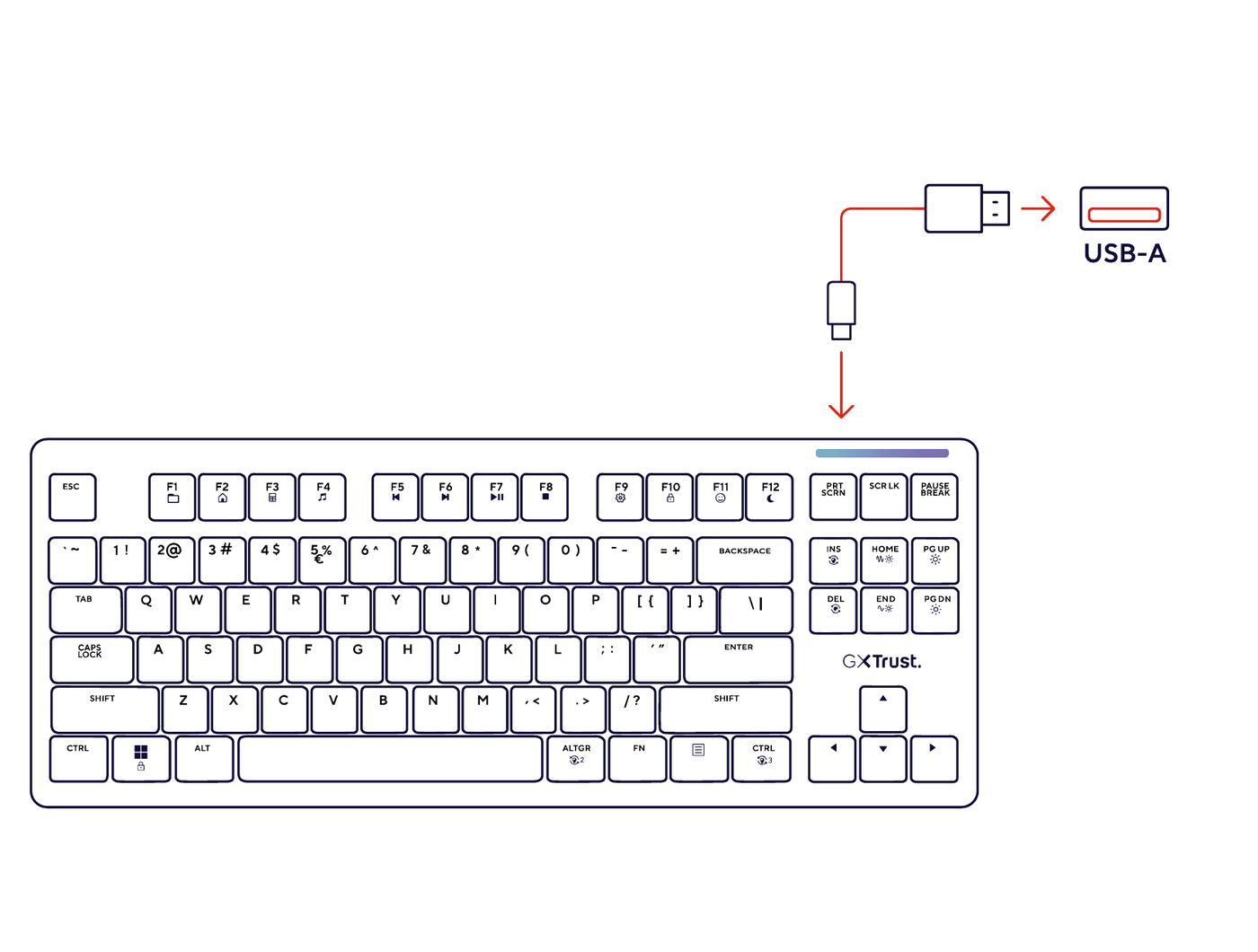
Sluit de USB-C-stekker van de meegeleverde spiraalkabel aan op het toetsenbord en steek vervolgens de USB-A-stekker in een beschikbare USB-poort van uw computer.
Het toetsenbord is klaar voor normaal gebruik zodra het door de computer wordt gedetecteerd. De speciale software is alleen nodig voor geavanceerde toetsfuncties, macro’s en aanpassing van de verlichting.
---------------------------------------------------------------------------------------------------------------------------------------------
Overzicht van het toetsenbord
De GXT 872 Xyra is een tenkeyless mechanisch gamingtoetsenbord. De compacte TKL-indeling behoudt de navigatie- en pijltoetsen, maar heeft geen numeriek toetsenblok.
- Hot-swappable ontwerp dat compatibel is met mechanische switches met 3 en 5 pinnen.
- Lineaire LEOBOG Seiya-switches met 5 pinnen.
- Levensduur van de switches tot 60 miljoen aanslagen.
- Gasket-mounted constructie voor zachtere toetsaanslagen en een gedempt geluid.
- North-facing RGB-verlichting per toets met maximaal 16,8 miljoen kleurencombinaties.
- Twaalf Fn-sneltoetsen voor media-, systeem- en verlichtingsfuncties.
- Afneembare spiraalkabel van USB-A naar USB-C.
- Meegeleverde 2-in-1 keycap- en switchtrekker.
---------------------------------------------------------------------------------------------------------------------------------------------
Functietoetsen
Houd de Fn-toets ingedrukt en druk op de betreffende functietoets om de secundaire sneltoets te gebruiken die op de keycap staat.
De Fn-sneltoetsen bieden snelle toegang tot media- en systeemfuncties, zoals vorig nummer, volgend nummer, afspelen/pauzeren en andere bedieningselementen die met pictogrammen op de F1-F12-toetsen worden aangegeven.
De exacte functie van elke sneltoets wordt aangegeven door het pictogram op de bijbehorende keycap.---------------------------------------------------------------------------------------------------------------------------------------------
Verlichtingsbediening
Verlichting van de hoofdtoetsen
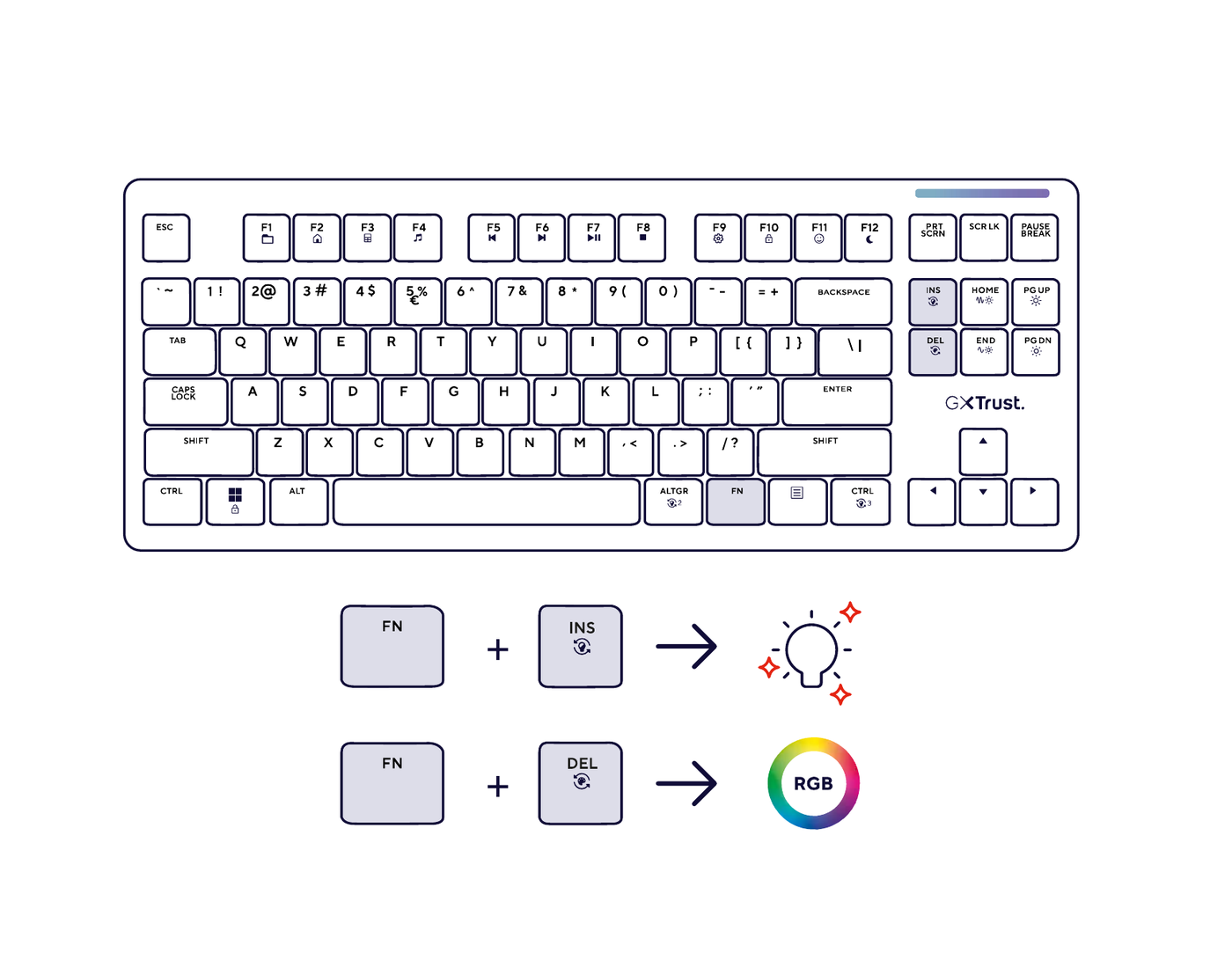
- Fn + Insert - doorloop de verlichtingseffecten.
- Fn + Delete - wijzig de kleur.
- Fn + Home - verhoog de animatiesnelheid.
- Fn + End - verlaag de animatiesnelheid.
- Fn + Page Up - verhoog de helderheid.
- Fn + Page Down - verlaag de helderheid.
Secundaire RGB-zone
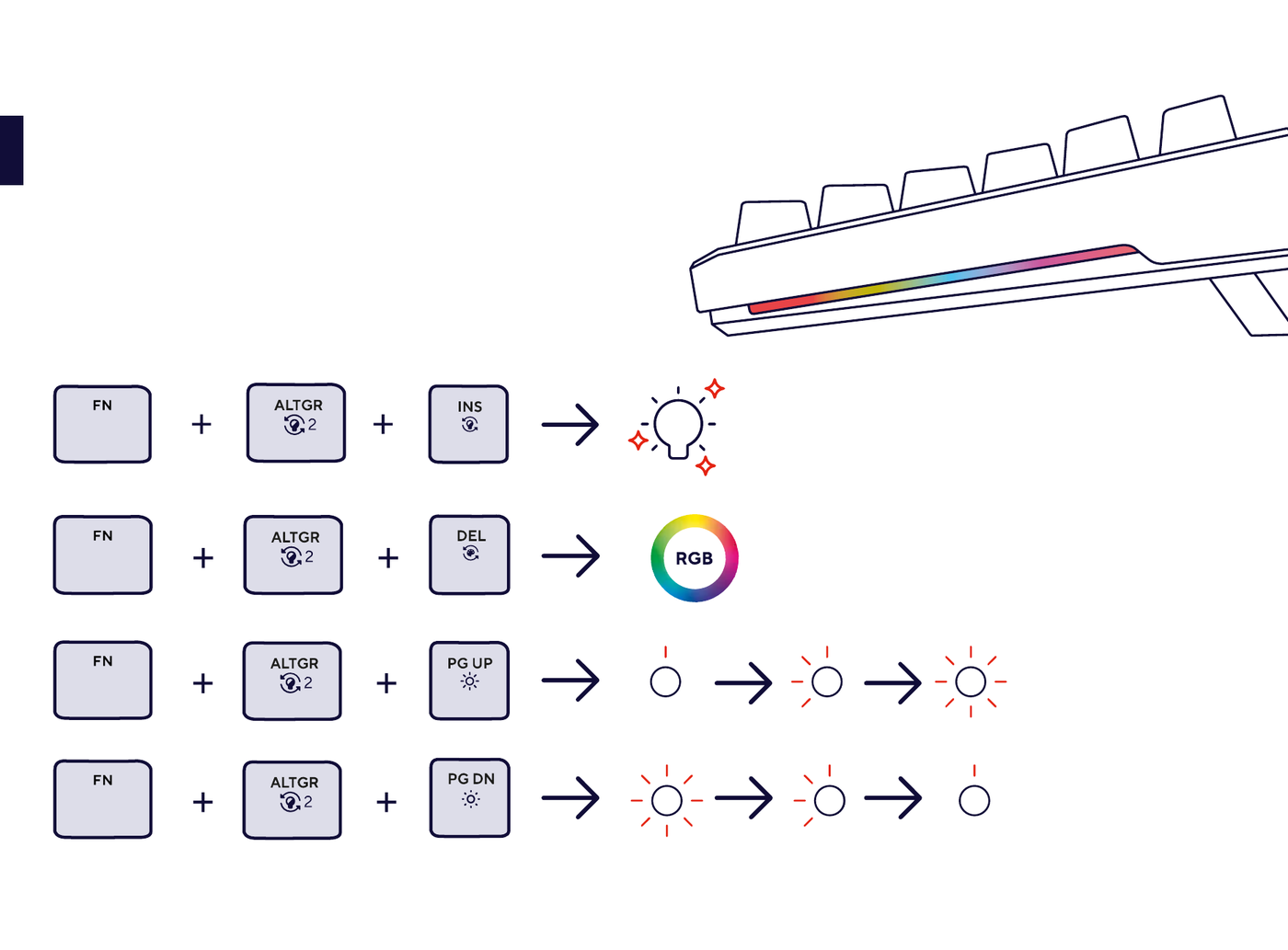
- Fn + Right Alt (AltGr) + Insert - doorloop de verlichtingseffecten.
- Fn + Right Alt (AltGr) + Delete - wijzig de kleur.
- Fn + Right Alt (AltGr) + Page Up - verhoog de helderheid.
- Fn + Right Alt (AltGr) + Page Down - verlaag de helderheid.
Bovenste lichtbalk
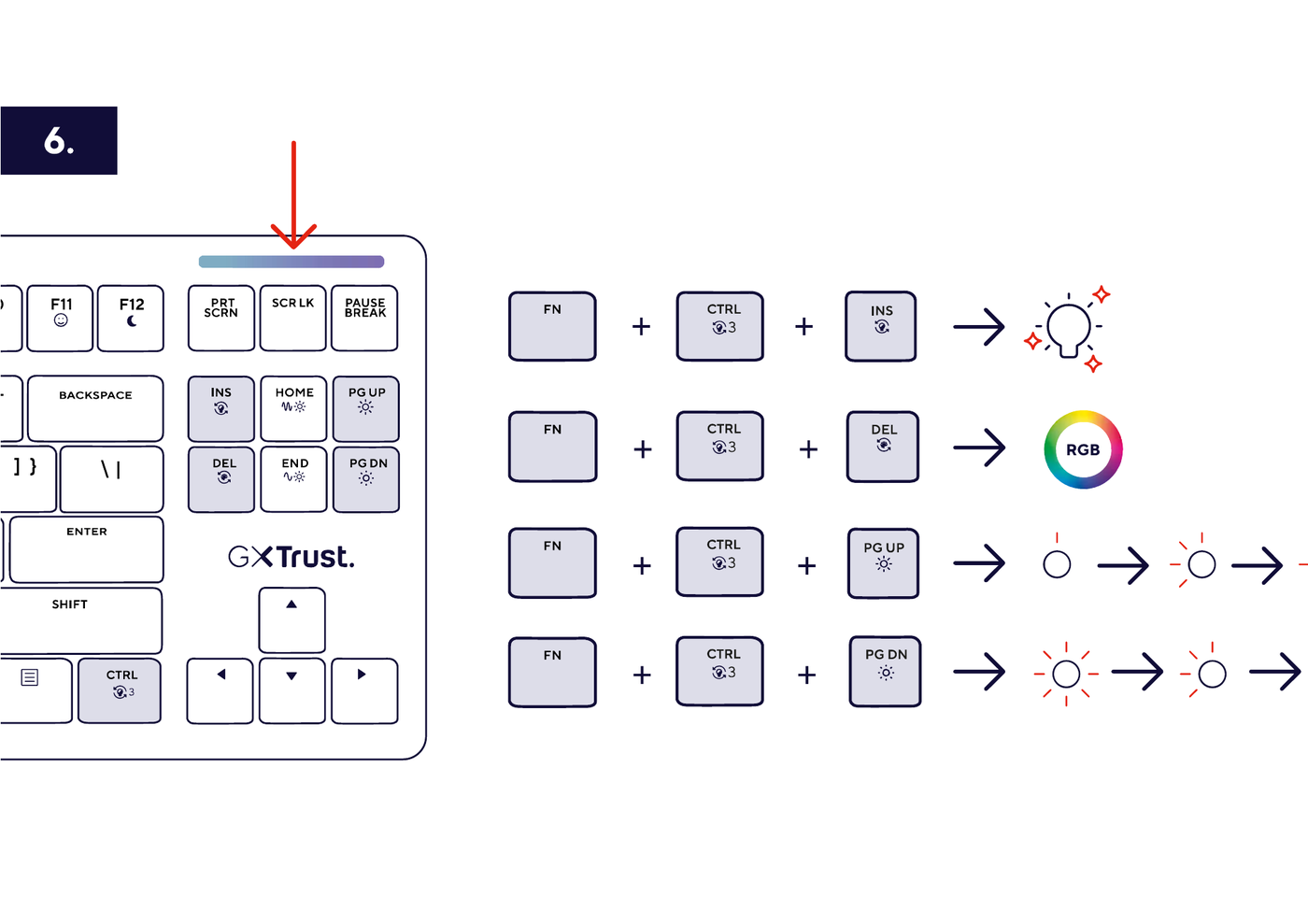
- Fn + Right Ctrl + Insert - doorloop de verlichtingseffecten.
- Fn + Right Ctrl + Delete - wijzig de kleur.
- Fn + Right Ctrl + Page Up - verhoog de helderheid.
- Fn + Right Ctrl + Page Down - verlaag de helderheid.
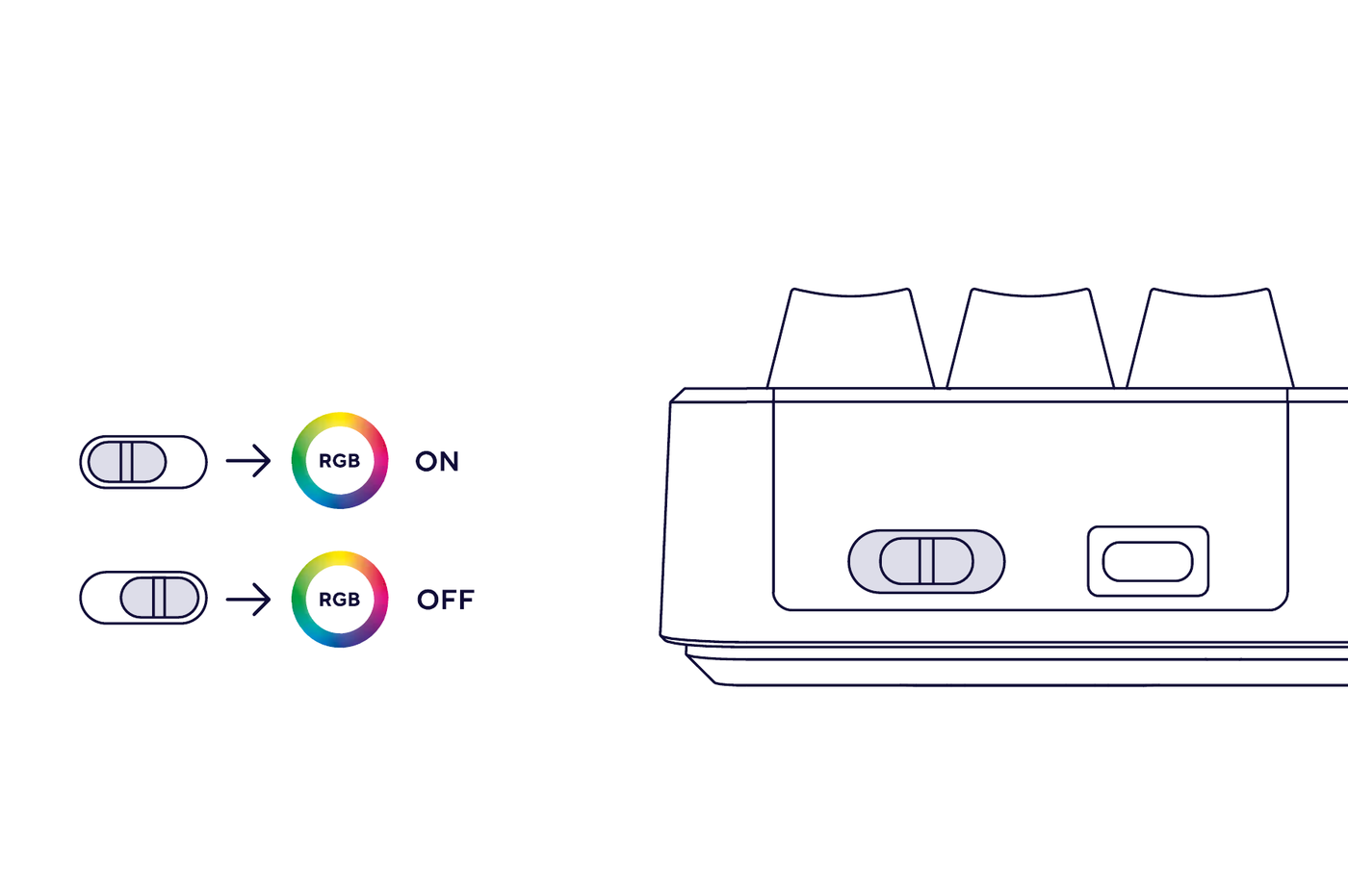
RGB-aan/uit-schakelaar
Gebruik de fysieke RGB-schakelaar op het toetsenbord om de verlichting in of uit te schakelen.
---------------------------------------------------------------------------------------------------------------------------------------------
Software-installatie
Download de GXT 872 Xyra-software via het gedeelte Downloads op de Trust-ondersteuningspagina voor artikel 25729.
- Download het softwarepakket en pak het ZIP-bestand uit.
- Start de installatie.
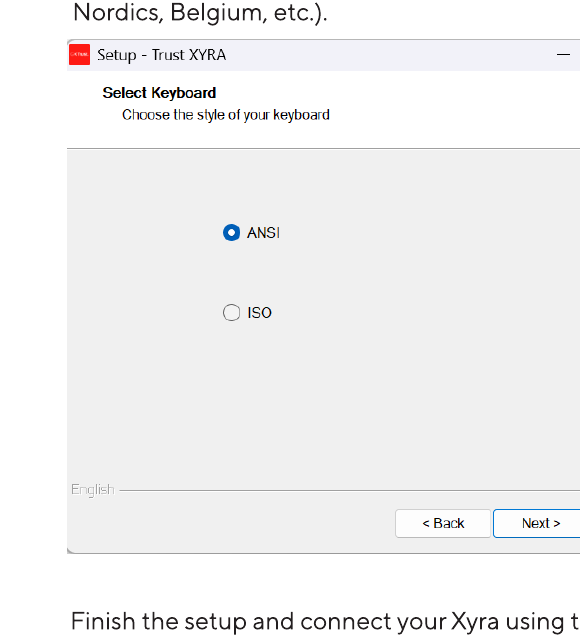
- Selecteer ANSI als uw toetsenbord een kleine Enter-toets heeft, zoals bij de Amerikaanse en Nederlandse indeling.
- Selecteer ISO als uw toetsenbord een grote Enter-toets heeft, zoals gebruikelijk bij Europese indelingen.
- Voltooi de installatie, sluit het toetsenbord aan met de meegeleverde USB-kabel en open de software.
ℹ️ Download de software via www.trust.com/25729/download.---------------------------------------------------------------------------------------------------------------------------------------------
Toetstoewijzingen en macro’s
De officiële softwarehandleiding beschrijft een Main layer en een FN1 layer. Er worden geen afzonderlijke benoemde profielen beschreven.Toetsen programmeren
Open het toetsenbordgedeelte in de software. Aan een toets kan een van de volgende categorieën worden toegewezen:
- Keyboard - standaard toetsenbordfuncties.
- Mouse - muisfuncties die aan een toetsenbordtoets worden toegewezen.
- Multimedia - mediasneltoetsen zoals volume en afspelen/pauzeren.
- Macro - een macro die eerder in de macro-editor is gemaakt.
- Commands - systeemopdrachten zoals Show Desktop of Task Manager.
- Key combination - een aangepaste sneltoets met Ctrl, Windows, Alt of Shift.
Kies of u de Main layer of de FN1 layer. Functies op de Main layer werken door de toets direct in te drukken. Functies op de FN1 layer werken alleen terwijl u de Fn-toets ingedrukt houdt.
- Selecteer de toets die u wilt programmeren.
- Kies de gewenste functie.
- Klik op het Save-pictogram.
- Toegewezen toetsen worden blauw weergegeven.
- Om een toets te resetten, selecteert u deze, gebruikt u het Reset-pictogram en slaat u de configuratie opnieuw op.
Verlichting aanpassen in de software
Open het LED-gedeelte om een effect te selecteren en, indien beschikbaar, de snelheid, helderheid en kleur aan te passen. Selecteer één kleur of schakel de kleurrijke RGB-optie in en klik vervolgens op Save.
Om afzonderlijke toetsen aan te passen, selecteert u Custom, kiest u een kleur en klikt u op de toetsen die u wilt wijzigen. U kunt meerdere toetsen selecteren door de muisknop ingedrukt te houden en eroverheen te slepen. Klik op Save wanneer u klaar bent.
Een macro maken en toewijzen
- Open de macro-editor met het </>-pictogram.
- Maak een nieuwe macro, voer een naam in en bevestig deze.
- Klik op Record en voer de gewenste toetsenreeks in.
- Pas de vertragingen in milliseconden aan als de macro sneller of langzamer moet worden uitgevoerd.
- Voeg indien nodig acties toe of bewerk ze en sla de macro vervolgens op.
- Ga terug naar het toetsenbordgedeelte en wijs de opgeslagen macro toe aan de gewenste toets.
---------------------------------------------------------------------------------------------------------------------------------------------
Gamingmodus en toetsvergrendeling
Gebruik de Fn + Windows toetscombinatie om de Windows-toets te vergrendelen of ontgrendelen. Zo voorkomt u dat het Startmenu tijdens het gamen per ongeluk wordt geopend.
Druk nogmaals op Fn + Windows om de normale werking van de Windows-toets te herstellen.---------------------------------------------------------------------------------------------------------------------------------------------
Keycaps en switches vervangen
De Xyra heeft hot-swappable switchsockets en ondersteunt mechanische switches met zowel 3 als 5 pinnen.
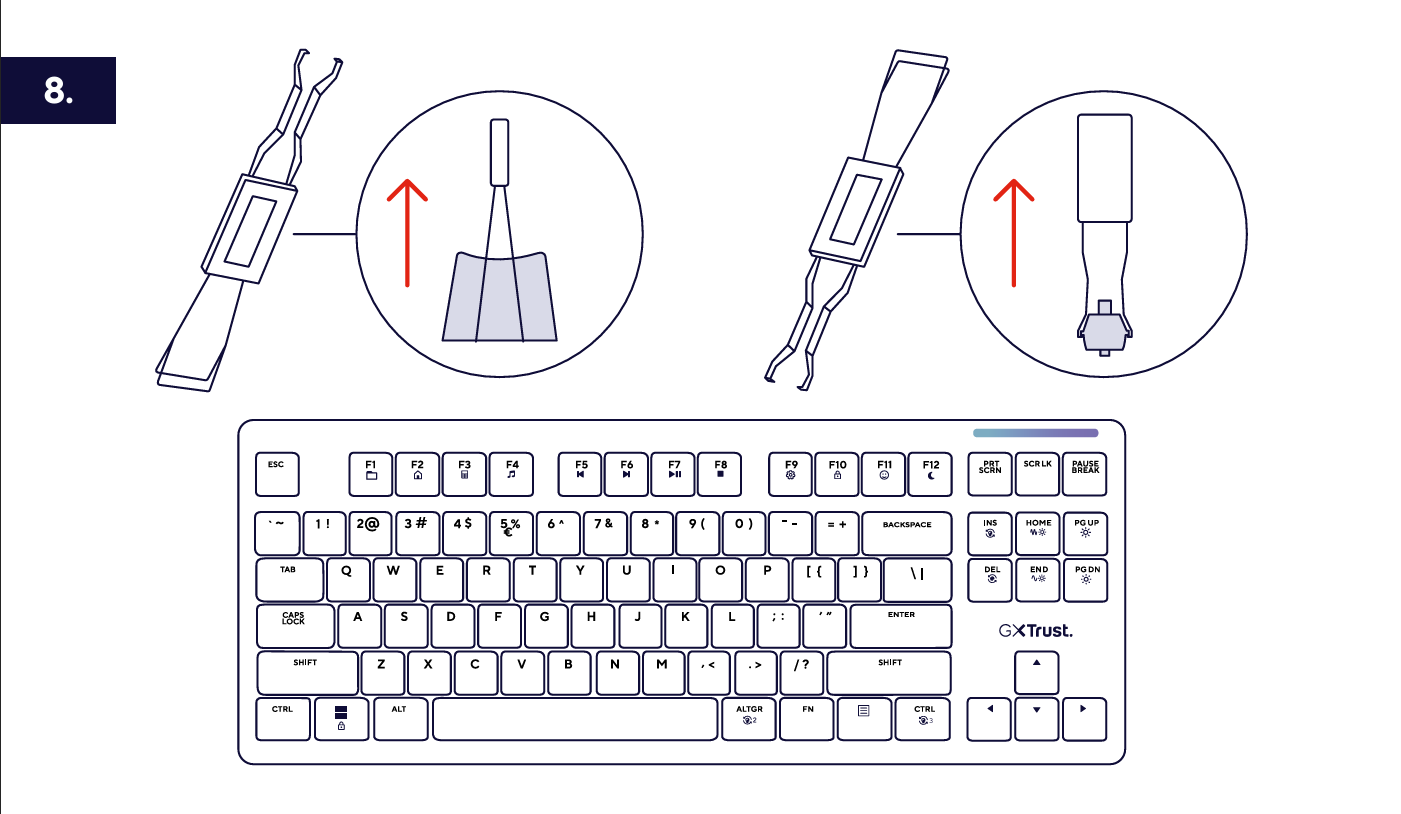
- Gebruik de keycapzijde van de meegeleverde 2-in-1-trekker om de keycap recht omhoog te trekken.
- Gebruik de switchzijde van het gereedschap om de mechanische switch vast te pakken en recht omhoog te trekken.
- Plaats de vervangende switch en monteer de keycap opnieuw.
---------------------------------------------------------------------------------------------------------------------------------------------
Problemen oplossen
De meegeleverde handleidingen bevatten geen apart hoofdstuk voor probleemoplossing. De onderstaande controles zijn standaardstappen voor ondersteuning van USB-toetsenborden.Het toetsenbord wordt niet gedetecteerd
- Koppel beide uiteinden van de USB-kabel los en sluit ze opnieuw aan.
- Probeer een andere USB-poort op de computer.
- Sluit het toetsenbord rechtstreeks op de computer aan in plaats van via een USB-hub.
- Start de computer opnieuw op.
De verlichting is uit
- Controleer de fysieke RGB-aan/uit-schakelaar.
- Verhoog de helderheid met Fn + Page Up.
- Selecteer een ander verlichtingseffect met Fn + Insert.
- Open de software en sla de actieve verlichtingsconfiguratie opnieuw op.
De verkeerde RGB-zone verandert
- Gebruik alleen Fn voor de verlichting van de hoofdtoetsen.
- Voeg Right Alt (AltGr) toe voor de secundaire RGB-zone.
- Voeg Right Ctrl toe voor de bovenste lichtbalk.
De software detecteert het toetsenbord niet
- Sluit het toetsenbord aan voordat u de software opent.
- Sluit het rechtstreeks op de computer aan in plaats van via een USB-hub.
- Sluit de software en open deze opnieuw.
- Installeer de software opnieuw en selecteer de juiste ANSI- of ISO-toetsenbordversie.
-------------------------------------------------------------------------------------------------------------------------------------------------
Belangrijke opmerkingen
ℹ️ De Xyra is een bedraad USB-toetsenbord en wordt via de USB-aansluiting van stroom voorzien.De TKL-indeling heeft geen numeriek toetsenblok.Gebruik een USB-kabel die gegevensoverdracht ondersteunt. Een kabel die alleen voor opladen is bedoeld, kan toetsenbordinvoer mogelijk niet doorgeven.ℹ️ De hot-swap-sockets ondersteunen mechanische switches met zowel 3 als 5 pinnen.---------------------------------------------------------------------------------------------------------------------------------------------
Veelgestelde vragen
Heeft de GXT 872 Xyra een numeriek toetsenblok?
Nee. De Xyra gebruikt een compacte tenkeyless-indeling, waardoor er geen afzonderlijk numeriek toetsenblok aanwezig is.
Is de Xyra draadloos?
Nee. De Xyra wordt met de meegeleverde afneembare USB-A-naar-USB-C-kabel op de computer aangesloten.
Kan ik het toetsenbord gebruiken zonder de software te installeren?
Ja. Normaal gebruik van het toetsenbord en de ingebouwde Fn-sneltoetsen werken zonder de software. Installeer de software voor geavanceerde toetstoewijzingen, macro’s en uitgebreide RGB-aanpassingen.
Welke vervangende switches zijn compatibel?
De hot-swap-sockets zijn compatibel met mechanische switches met zowel 3 als 5 pinnen.
Hoe schakel ik de RGB-verlichting in of uit?
Gebruik de fysieke RGB-schakelaar op het toetsenbord. Als de verlichting aanstaat maar te donker is, verhoogt u de helderheid met Fn + Page Up.
Hoe vergrendel ik de Windows-toets tijdens het gamen?
Druk op Fn + Windows om de Windows-toets te vergrendelen. Druk nogmaals op dezelfde combinatie om deze te ontgrendelen.
Moet ik tijdens de software-installatie ANSI of ISO selecteren?
Selecteer ANSI voor een toetsenbord met een kleine Enter-toets. Selecteer ISO voor een toetsenbord met de grotere Enter-toets in Europese stijl.
Hoe wijs ik een macro toe aan een toets?
Maak de macro in de macro-editor en sla deze op. Ga daarna terug naar het toetsenbordgedeelte, selecteer een toets, kies Macro en wijs de opgeslagen macro toe.
Waarom verandert slechts één verlichtingszone?
De Xyra gebruikt verschillende sneltoetsen voor elke zone: Fn voor de hoofdtoetsen, Fn + Right Alt voor de secundaire zone en Fn + Right Ctrl voor de bovenste lichtbalk.
Waar vind ik downloads en extra ondersteuning?
Ga naar www.trust.com/25729/download voor de software en handleidingen, of naar www.trust.com/25729/faq voor aanvullende ondersteuningsinformatie.
Was dit artikel nuttig?
Dat is fantastisch!
Hartelijk dank voor uw beoordeling
Sorry dat we u niet konden helpen
Hartelijk dank voor uw beoordeling
Feedback verzonden
We stellen uw moeite op prijs en zullen proberen het artikel te verbeteren