(Números de artículo compatibles 25729/25871/25872/25873/25874/25875/26176)
¿Cómo configuro el teclado mecánico gaming TKL GXT 872 Xyra?
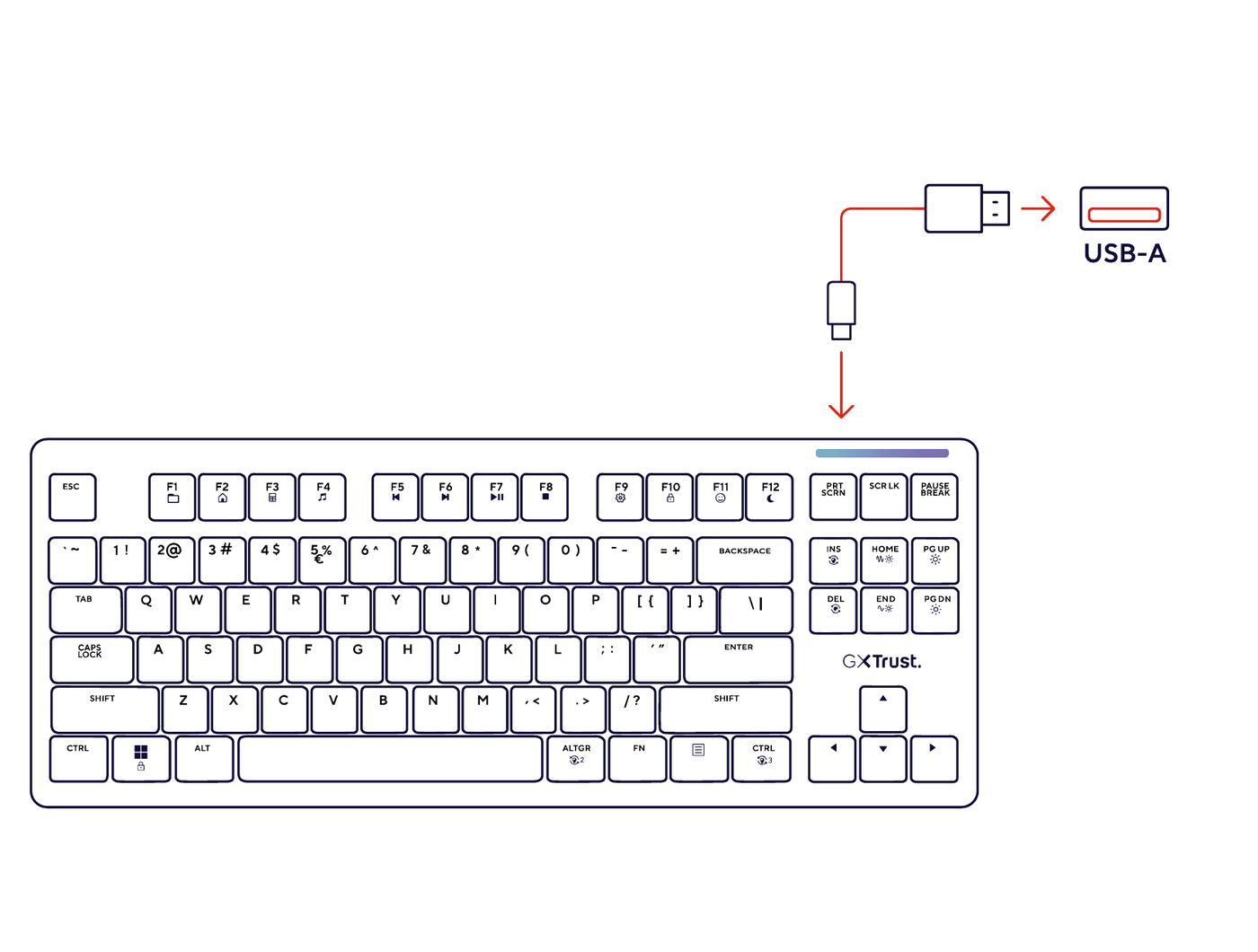
Conecta el extremo USB-C del cable en espiral suministrado al teclado y, a continuación, conecta el conector USB-A a un puerto USB disponible del ordenador.
El teclado está listo para su uso normal en cuanto el ordenador lo detecta. El software específico solo es necesario para asignaciones avanzadas de teclas, macros y personalización de la iluminación.
---------------------------------------------------------------------------------------------------------------------------------------------
Descripción general del teclado
El GXT 872 Xyra es un teclado mecánico gaming tenkeyless. Su diseño TKL compacto conserva las teclas de navegación y de dirección, pero no incluye teclado numérico.
- Diseño hot-swap compatible con interruptores mecánicos de 3 y 5 pines.
- Interruptores lineales LEOBOG Seiya de 5 pines.
- Vida útil de los interruptores de hasta 60 millones de pulsaciones.
- Construcción gasket-mounted para unas pulsaciones más suaves y un sonido amortiguado.
- Iluminación RGB por tecla orientada al norte con hasta 16,8 millones de combinaciones de colores.
- Doce accesos directos Fn para funciones multimedia, del sistema y de iluminación.
- Cable en espiral USB-A a USB-C desmontable.
- Extractor 2 en 1 para keycaps e interruptores incluido.
---------------------------------------------------------------------------------------------------------------------------------------------
Teclas de función
Mantén pulsada la tecla Fn y pulsa la tecla de función correspondiente para utilizar el acceso directo secundario impreso en la keycap.
Los accesos directos Fn permiten acceder rápidamente a funciones multimedia y del sistema, como pista anterior, pista siguiente, reproducción/pausa y otros controles indicados mediante los iconos de las teclas F1-F12.
La función exacta de cada acceso directo se indica mediante el icono impreso en la keycap correspondiente.---------------------------------------------------------------------------------------------------------------------------------------------
Controles de iluminación
Iluminación principal de las teclas
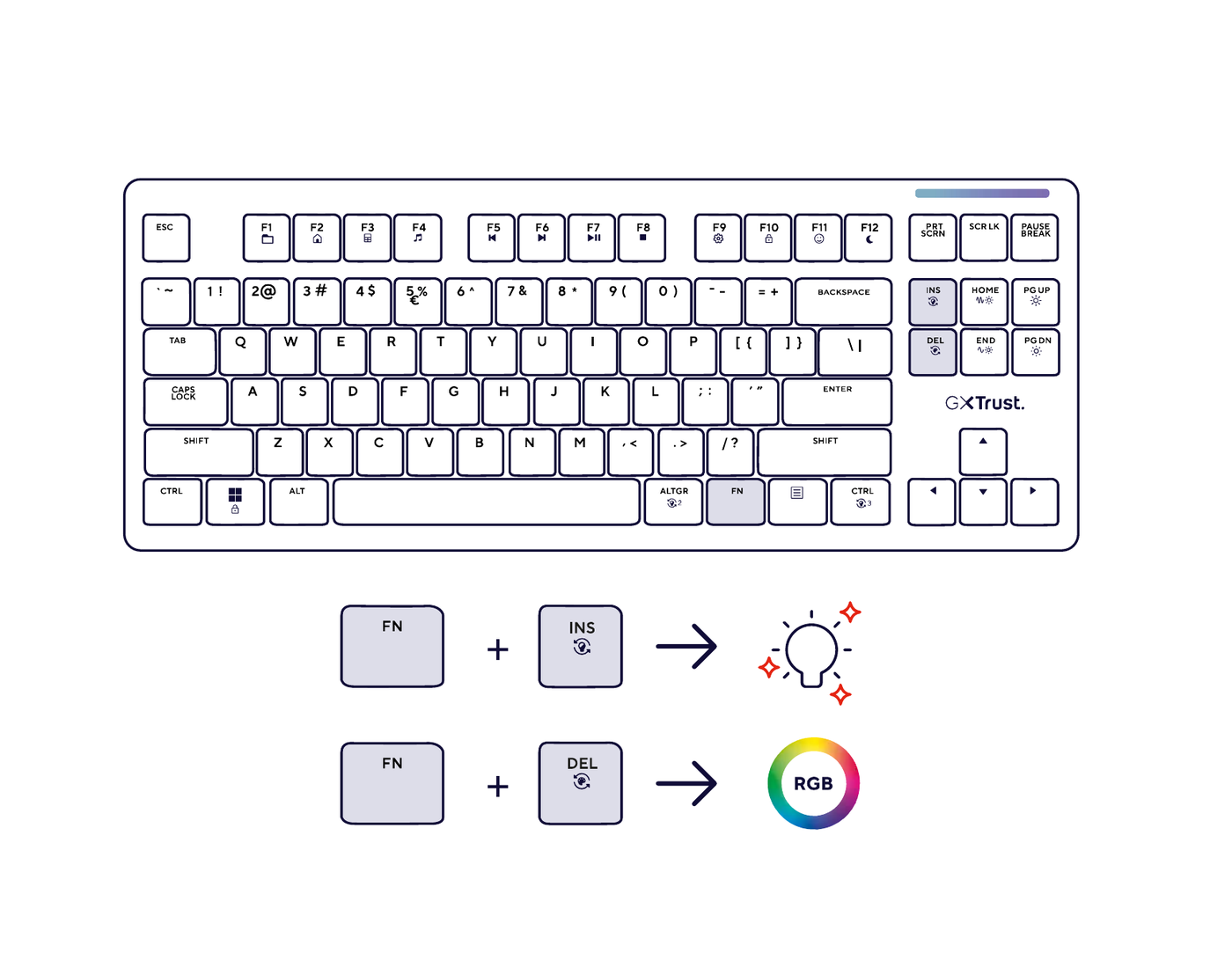
- Fn + Insert - recorrer los efectos de iluminación.
- Fn + Delete - cambiar el color.
- Fn + Home - aumentar la velocidad de la animación.
- Fn + End - reducir la velocidad de la animación.
- Fn + Page Up - aumentar el brillo.
- Fn + Page Down - reducir el brillo.
Zona RGB secundaria
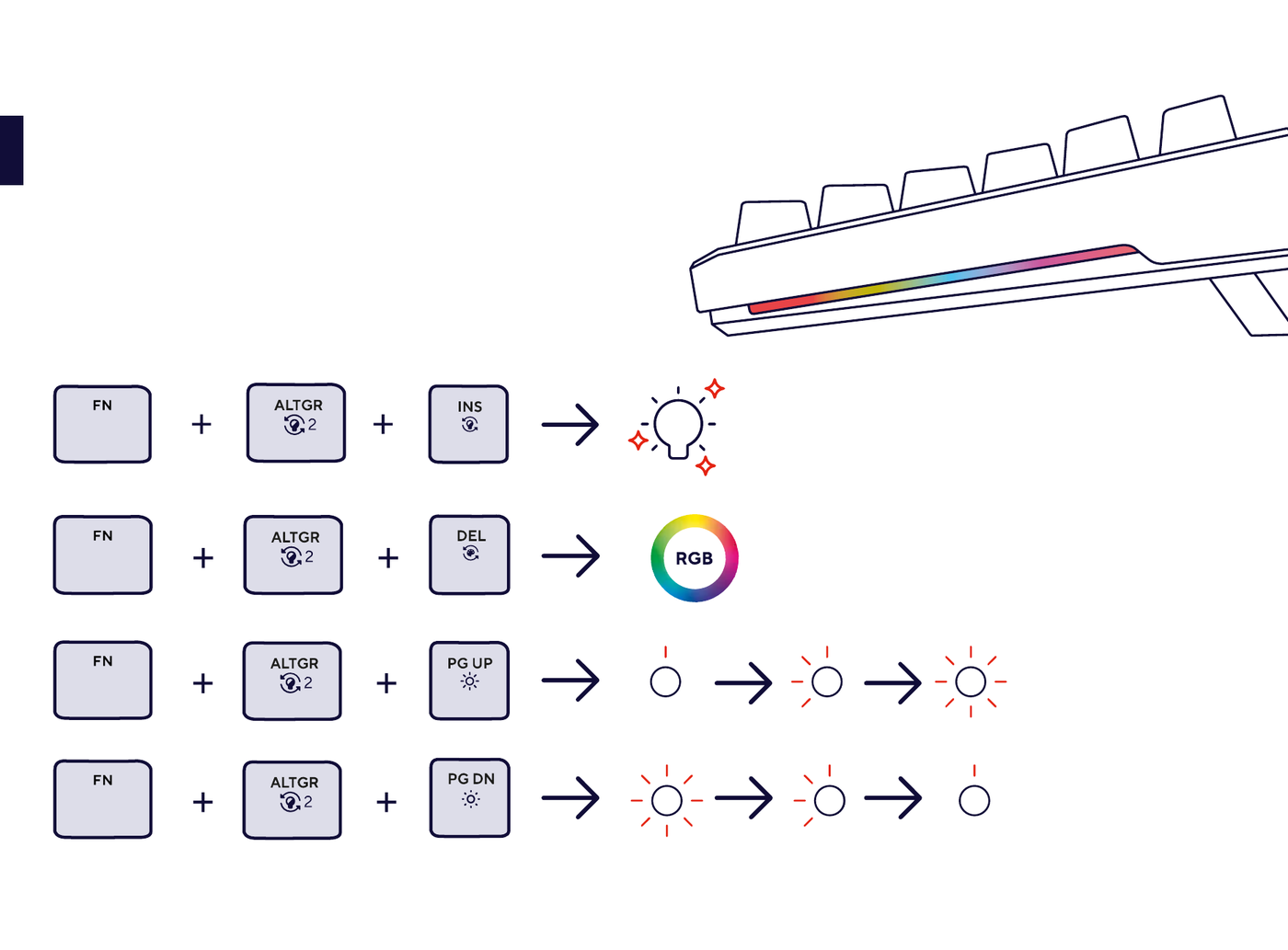
- Fn + Right Alt (AltGr) + Insert - recorrer los efectos de iluminación.
- Fn + Right Alt (AltGr) + Delete - cambiar el color.
- Fn + Right Alt (AltGr) + Page Up - aumentar el brillo.
- Fn + Right Alt (AltGr) + Page Down - reducir el brillo.
Barra de luz superior
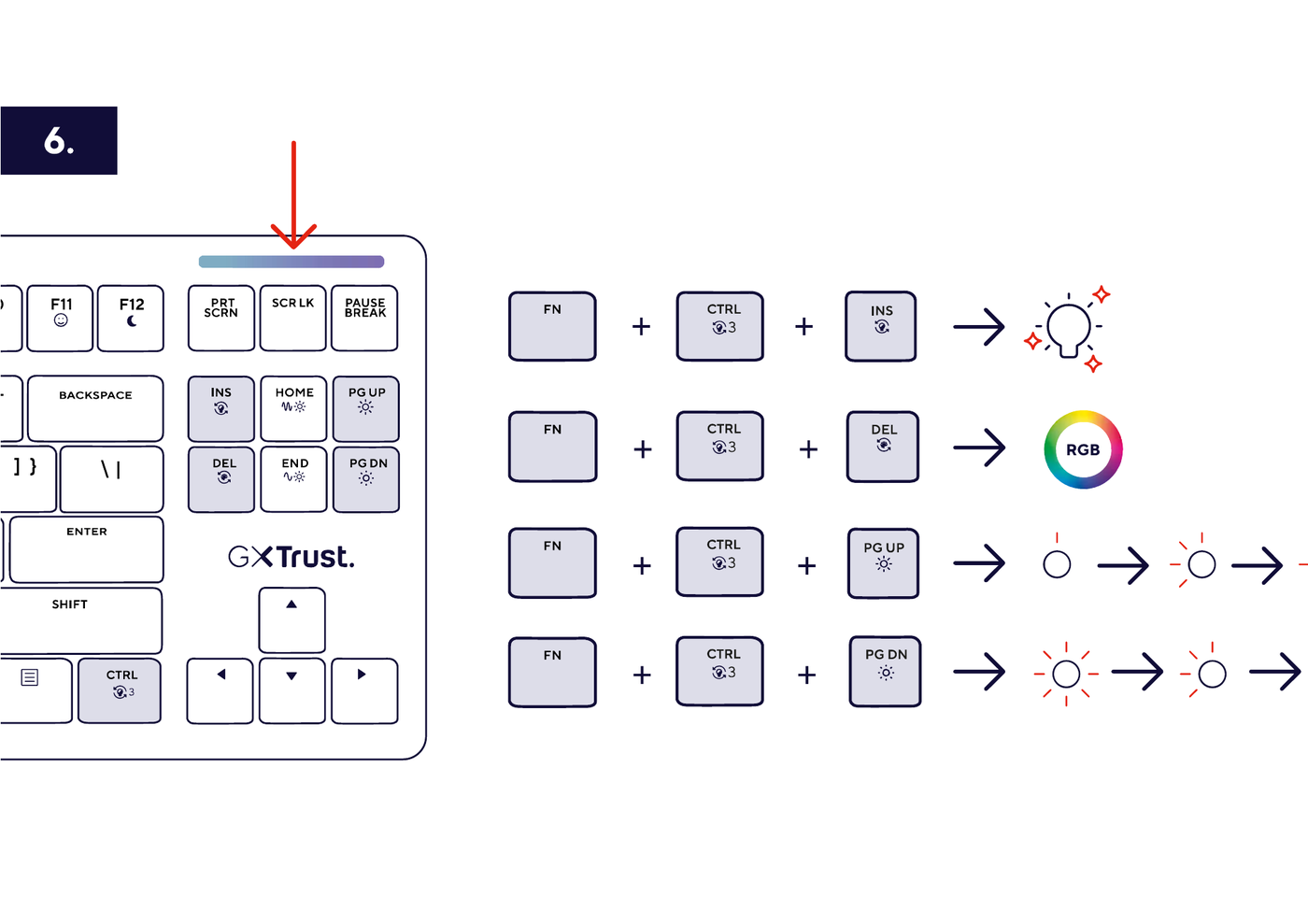
- Fn + Right Ctrl + Insert - recorrer los efectos de iluminación.
- Fn + Right Ctrl + Delete - cambiar el color.
- Fn + Right Ctrl + Page Up - aumentar el brillo.
- Fn + Right Ctrl + Page Down - reducir el brillo.
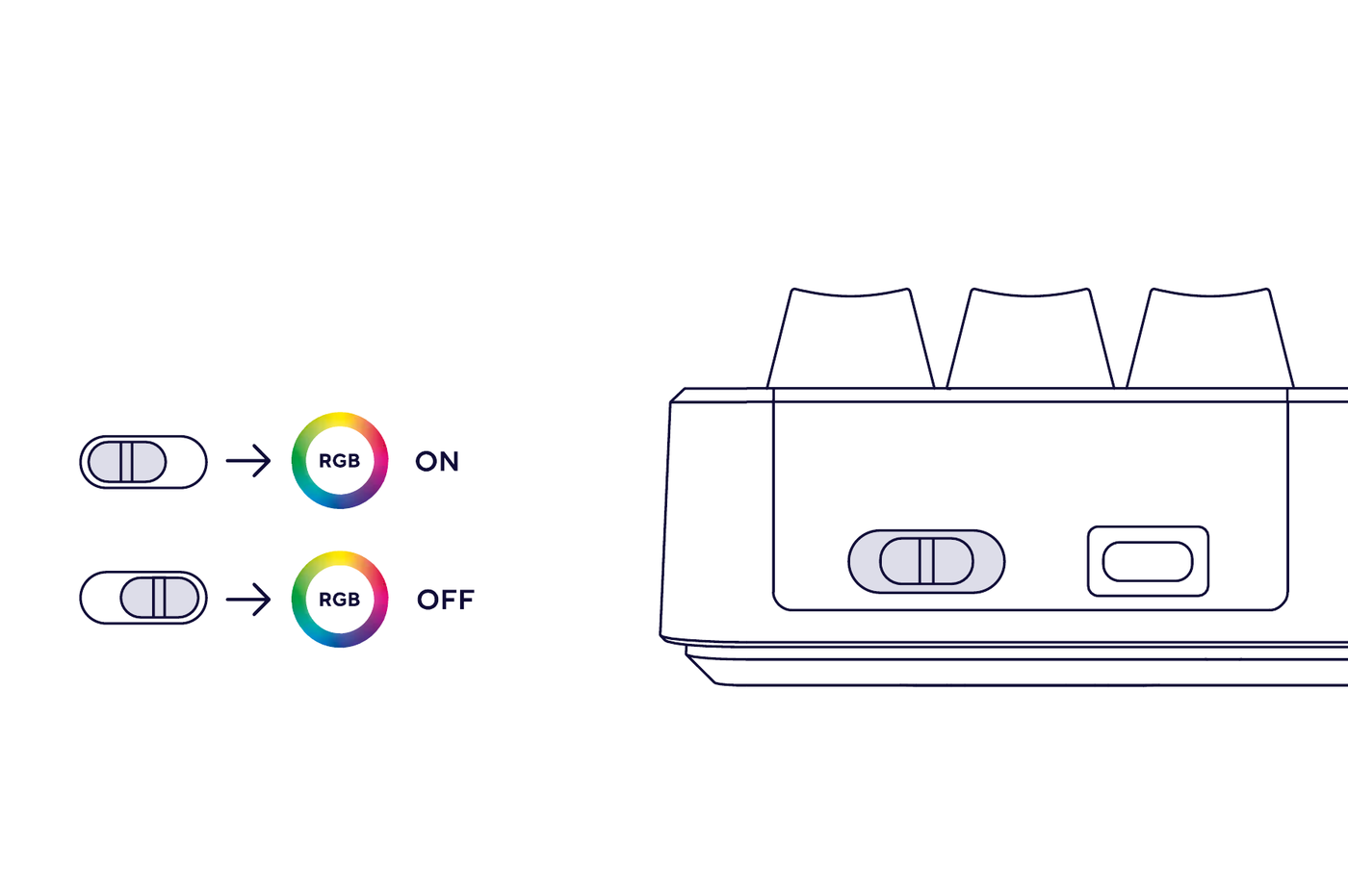
Interruptor de encendido/apagado RGB
Utiliza el interruptor RGB físico del teclado para encender o apagar la iluminación.
---------------------------------------------------------------------------------------------------------------------------------------------
Instalación del software
Descarga el software GXT 872 Xyra desde la sección Descargas de la página de asistencia de Trust correspondiente al artículo 25729.
- Descarga el paquete de software y extrae el archivo ZIP.
- Inicia la instalación.
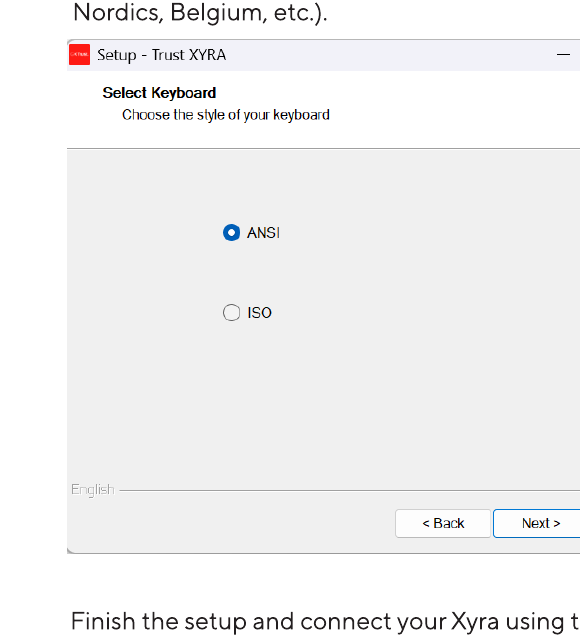
- Selecciona ANSI si tu teclado tiene una tecla Enter pequeña, como en las distribuciones estadounidense y neerlandesa.
- Selecciona ISO si tu teclado tiene una tecla Enter grande, como suele ocurrir en las distribuciones europeas.
- Completa la instalación, conecta el teclado con el cable USB suministrado y abre el software.
ℹ️ Descarga el software desde www.trust.com/25729/download.---------------------------------------------------------------------------------------------------------------------------------------------
Asignación de teclas y macros
El manual oficial del software describe una Main layer y una FN1 layer. No describe perfiles independientes con nombre.Programación de teclas
Abre la sección del teclado en el software. A una tecla se le puede asignar una de las siguientes categorías:
- Keyboard - funciones estándar del teclado.
- Mouse - funciones del ratón asignadas a una tecla del teclado.
- Multimedia - accesos directos multimedia como volumen y reproducción/pausa.
- Macro - una macro creada previamente en el editor de macros.
- Commands - comandos del sistema como Show Desktop o Task Manager.
- Key combination - un acceso directo personalizado mediante Ctrl, Windows, Alt o Shift.
Elige si quieres programar la Main layer o la FN1 layer. Las funciones de la Main layer se ejecutan pulsando la tecla directamente. Las funciones de la FN1 layer solo funcionan mientras se mantiene pulsada la tecla Fn.
- Selecciona la tecla que quieras programar.
- Elige la función deseada.
- Haz clic en el icono Save.
- Las teclas asignadas se muestran en azul.
- Para restablecer una tecla, selecciónala, utiliza el icono Reset y vuelve a guardar la configuración.
Personalización de la iluminación en el software
Abre la sección LED para seleccionar un efecto y, cuando esté disponible, ajustar su velocidad, brillo y color. Selecciona un solo color o activa la opción RGB multicolor y, a continuación, haz clic en Save.
Para personalizar teclas individuales, selecciona Custom, elige un color y haz clic en las teclas que quieras cambiar. Puedes seleccionar varias teclas manteniendo pulsado el botón del ratón y arrastrándolo sobre ellas. Haz clic en Save cuando hayas terminado.
Creación y asignación de una macro
- Abre el editor de macros mediante el icono </>.
- Crea una macro nueva, introduce un nombre y confírmalo.
- Haz clic en Record e introduce la secuencia de teclas deseada.
- Ajusta los retardos en milisegundos si la macro debe ejecutarse más rápido o más despacio.
- Añade o edita acciones si es necesario y, a continuación, guarda la macro.
- Vuelve a la sección del teclado y asigna la macro guardada a la tecla deseada.
---------------------------------------------------------------------------------------------------------------------------------------------
Modo gaming y bloqueo de teclas
Utiliza la combinación Fn + Windows para bloquear o desbloquear la tecla Windows. Esto ayuda a evitar que el menú Inicio se abra accidentalmente durante el juego.
Pulsa de nuevo Fn + Windows para restablecer el funcionamiento normal de la tecla Windows.---------------------------------------------------------------------------------------------------------------------------------------------
Sustitución de keycaps e interruptores
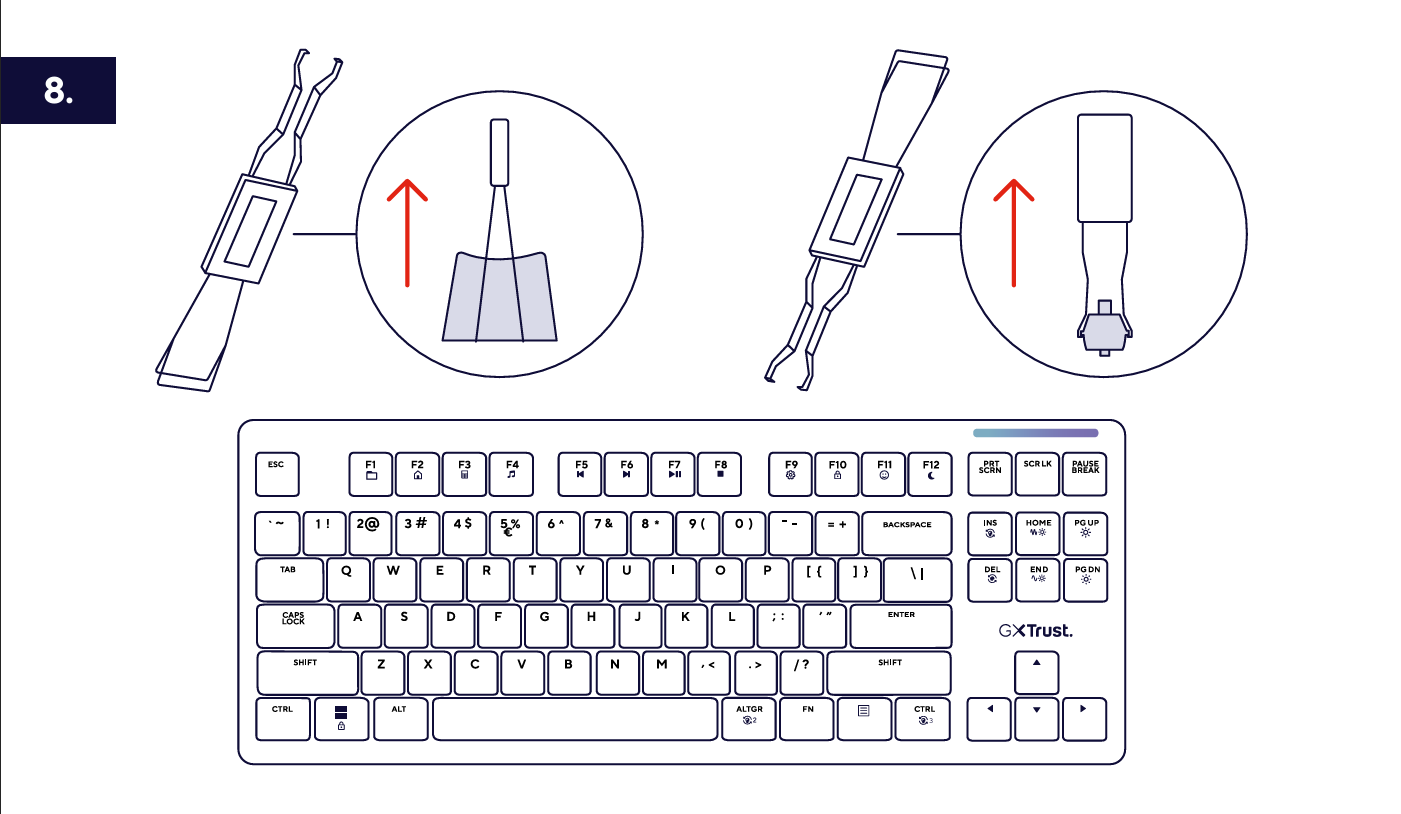
El Xyra dispone de sockets hot-swap y admite interruptores mecánicos de 3 y 5 pines.
- Utiliza el lado para keycaps del extractor 2 en 1 incluido para tirar de la keycap verticalmente hacia arriba.
- Utiliza el lado para interruptores de la herramienta para sujetar el interruptor mecánico y tirar de él verticalmente hacia arriba.
- Inserta el interruptor de sustitución y vuelve a colocar la keycap.
---------------------------------------------------------------------------------------------------------------------------------------------
Solución de problemas
Los manuales suministrados no incluyen un capítulo independiente de solución de problemas. Las comprobaciones siguientes son pasos estándar de asistencia para teclados USB.No se detecta el teclado
- Desconecta y vuelve a conectar ambos extremos del cable USB.
- Prueba otro puerto USB del ordenador.
- Conecta el teclado directamente al ordenador en lugar de hacerlo mediante un concentrador USB.
- Reinicia el ordenador.
La iluminación está apagada
- Comprueba el interruptor RGB físico de encendido/apagado.
- Aumenta el brillo con Fn + Page Up.
- Selecciona otro efecto de iluminación con Fn + Insert.
- Abre el software y vuelve a guardar la configuración de iluminación activa.
Cambia la zona RGB incorrecta
- Utiliza solo Fn para la iluminación principal de las teclas.
- Añade Right Alt (AltGr) para la zona RGB secundaria.
- Añade Right Ctrl para la barra de luz superior.
El software no detecta el teclado
- Conecta el teclado antes de abrir el software.
- Conéctalo directamente al ordenador en lugar de hacerlo mediante un concentrador USB.
- Cierra y vuelve a abrir el software.
- Vuelve a instalar el software y selecciona la versión ANSI o ISO correcta del teclado.
-------------------------------------------------------------------------------------------------------------------------------------------------
Notas importantes
ℹ️ El Xyra es un teclado USB con cable y recibe alimentación a través de su conexión USB.El diseño TKL no incluye teclado numérico.Utiliza un cable USB que admita transferencia de datos. Es posible que un cable destinado únicamente a la carga no transmita las pulsaciones del teclado.ℹ️ Los sockets hot-swap admiten interruptores mecánicos de 3 y 5 pines.---------------------------------------------------------------------------------------------------------------------------------------------
Preguntas frecuentes
¿El GXT 872 Xyra tiene teclado numérico?
No. El Xyra utiliza un diseño tenkeyless compacto, por lo que no incluye un teclado numérico independiente.
¿El Xyra es inalámbrico?
No. Se conecta al ordenador mediante el cable USB-A a USB-C desmontable suministrado.
¿Puedo usar el teclado sin instalar el software?
Sí. El uso normal del teclado y los accesos directos Fn integrados funcionan sin el software. Instala el software para asignaciones avanzadas de teclas, macros y personalización detallada del RGB.
¿Qué interruptores de sustitución son compatibles?
Los sockets hot-swap son compatibles con interruptores mecánicos de 3 y 5 pines.
¿Cómo enciendo o apago la iluminación RGB?
Utiliza el interruptor RGB físico del teclado. Si la iluminación está encendida pero es demasiado tenue, aumenta el brillo con Fn + Page Up.
¿Cómo bloqueo la tecla Windows mientras juego?
Pulsa Fn + Windows para bloquear la tecla Windows. Pulsa de nuevo la misma combinación para desbloquearla.
¿Debo seleccionar ANSI o ISO durante la instalación del software?
Selecciona ANSI para un teclado con una tecla Enter pequeña. Selecciona ISO para un teclado con la tecla Enter más grande de estilo europeo.
¿Cómo asigno una macro a una tecla?
Crea y guarda la macro en el editor de macros. A continuación, vuelve a la sección del teclado, selecciona una tecla, elige Macro y asigna la macro guardada.
¿Por qué solo cambia una zona de iluminación?
El Xyra utiliza accesos directos diferentes para cada zona: Fn para las teclas principales, Fn + Right Alt para la zona secundaria y Fn + Right Ctrl para la barra de luz superior.
¿Dónde puedo encontrar descargas y asistencia adicional?
Visita www.trust.com/25729/download para obtener el software y los manuales, o www.trust.com/25729/faq para obtener información de asistencia adicional.
¿Le ha sido útil este artículo?
¡Qué bien!
Gracias por sus comentarios
¡Sentimos mucho no haber sido de ayuda!
Gracias por sus comentarios
Sus comentarios se han enviado
Agradecemos su esfuerzo e intentaremos corregir el artículo