(Numéros d’article compatibles 25729/25871/25872/25873/25874/25875/26176)
Comment configurer le clavier gaming mécanique TKL GXT 872 Xyra ?
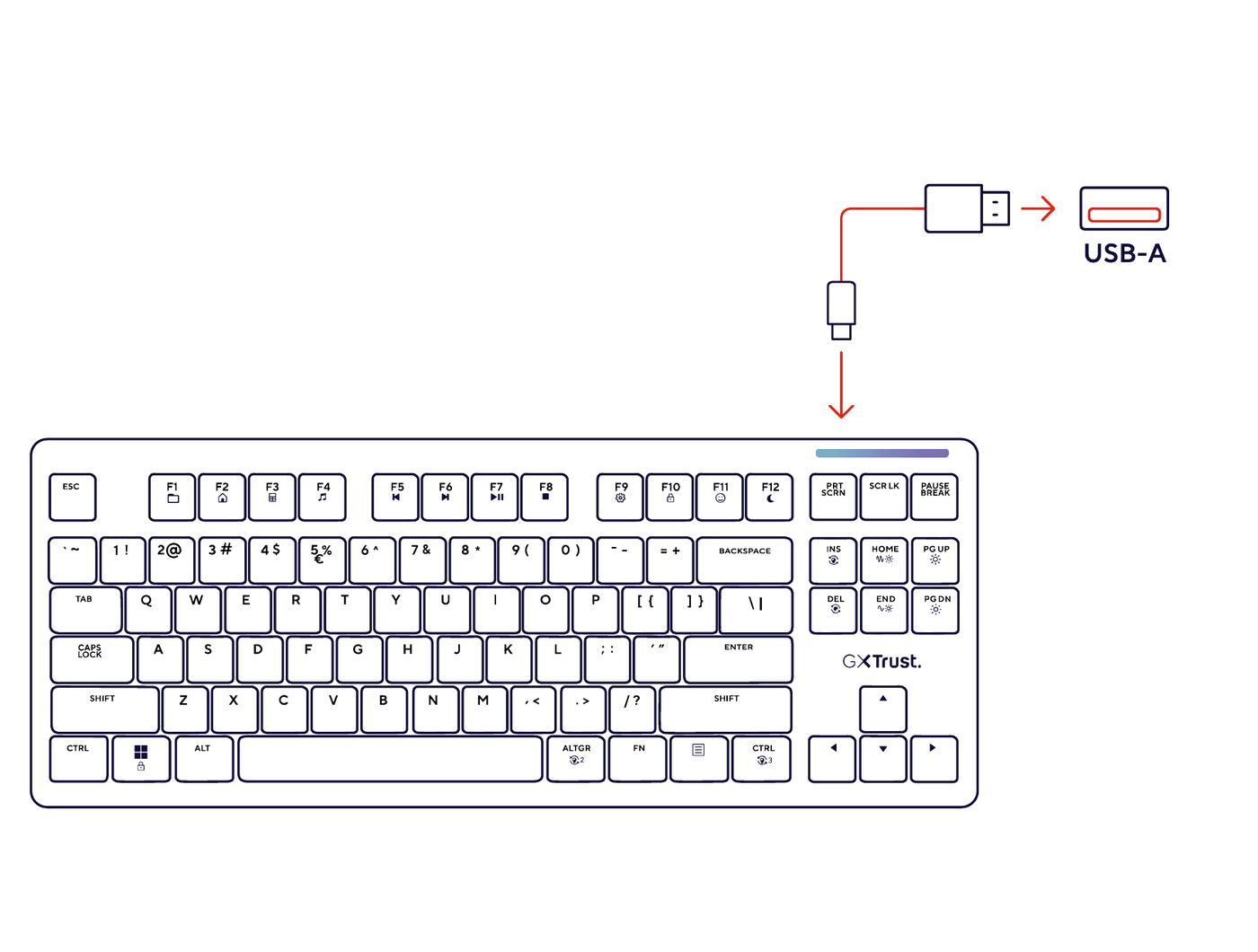
Branchez l’extrémité USB-C du câble spiralé fourni au clavier, puis connectez la fiche USB-A à un port USB disponible de votre ordinateur.
Le clavier est prêt à l’emploi dès qu’il est détecté par l’ordinateur. Le logiciel dédié n’est nécessaire que pour les affectations avancées des touches, les macros et la personnalisation de l’éclairage.
---------------------------------------------------------------------------------------------------------------------------------------------
Présentation du clavier
Le GXT 872 Xyra est un clavier gaming mécanique tenkeyless. Son format TKL compact conserve les touches de navigation et les flèches, mais ne comprend pas de pavé numérique.
- Conception hot-swap compatible avec les switches mécaniques à 3 et 5 broches.
- Switches linéaires LEOBOG Seiya à 5 broches.
- Durée de vie des switches jusqu’à 60 millions de frappes.
- Construction gasket-mounted pour des frappes plus souples et un son atténué.
- Éclairage RGB par touche, orienté vers le nord, avec jusqu’à 16,8 millions de combinaisons de couleurs.
- Douze raccourcis Fn pour les fonctions multimédias, système et d’éclairage.
- Câble spiralé USB-A vers USB-C amovible.
- Extracteur 2-en-1 pour keycaps et switches inclus.
---------------------------------------------------------------------------------------------------------------------------------------------
Touches de fonction
Maintenez la touche Fn enfoncée et appuyez sur la touche de fonction correspondante pour utiliser le raccourci secondaire imprimé sur la keycap.
Les raccourcis Fn permettent d’accéder rapidement aux fonctions multimédias et système, comme piste précédente, piste suivante, lecture/pause et autres commandes indiquées par les icônes des touches F1 à F12.
La fonction exacte de chaque raccourci est indiquée par l’icône imprimée sur la keycap correspondante.---------------------------------------------------------------------------------------------------------------------------------------------
Commandes d’éclairage
Éclairage principal des touches
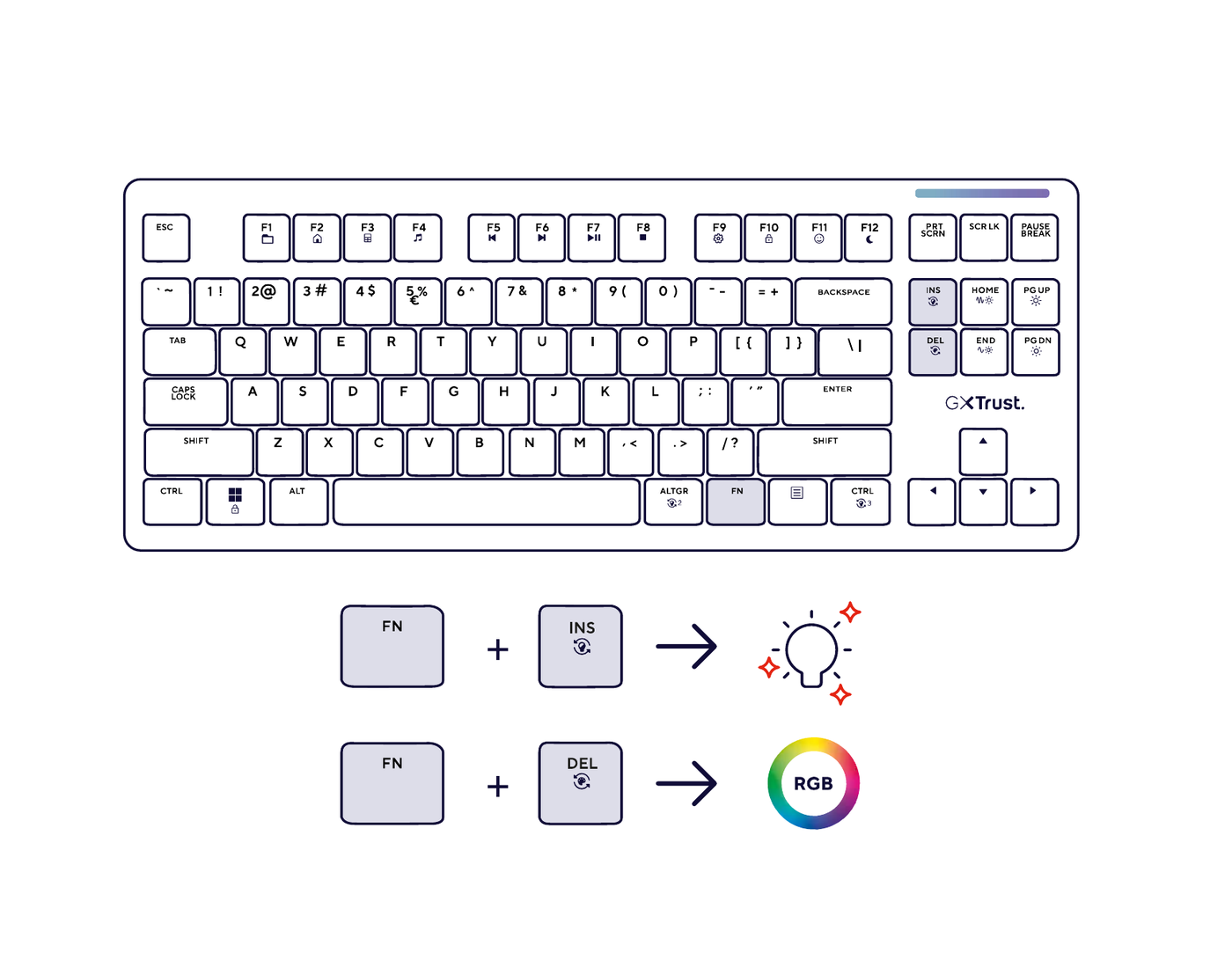
- Fn + Insert - faire défiler les effets d’éclairage.
- Fn + Delete - changer la couleur.
- Fn + Home - augmenter la vitesse de l’animation.
- Fn + End - diminuer la vitesse de l’animation.
- Fn + Page Up - augmenter la luminosité.
- Fn + Page Down - diminuer la luminosité.
Zone RGB secondaire
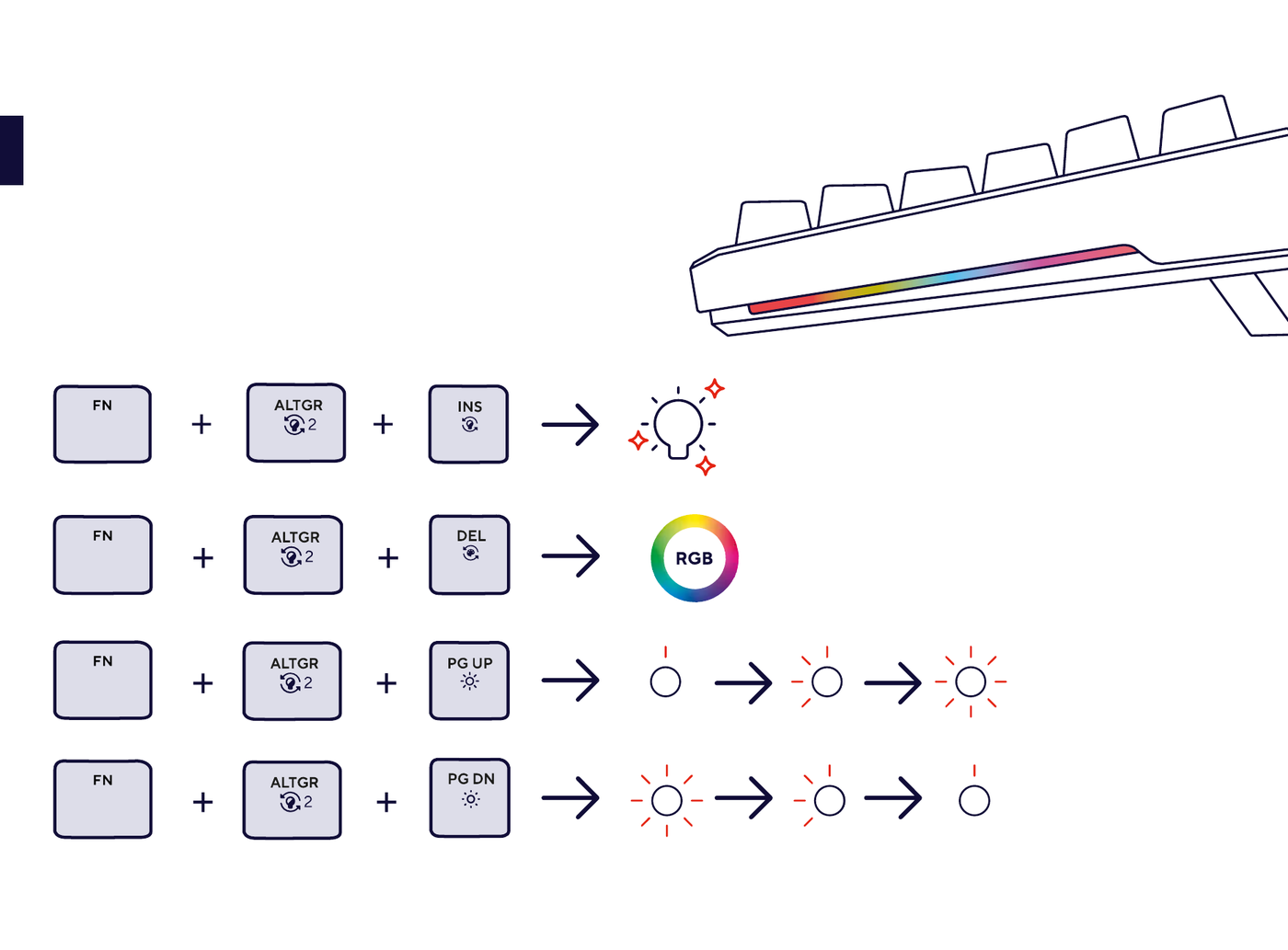
- Fn + Right Alt (AltGr) + Insert - faire défiler les effets d’éclairage.
- Fn + Right Alt (AltGr) + Delete - changer la couleur.
- Fn + Right Alt (AltGr) + Page Up - augmenter la luminosité.
- Fn + Right Alt (AltGr) + Page Down - diminuer la luminosité.
Barre lumineuse supérieure
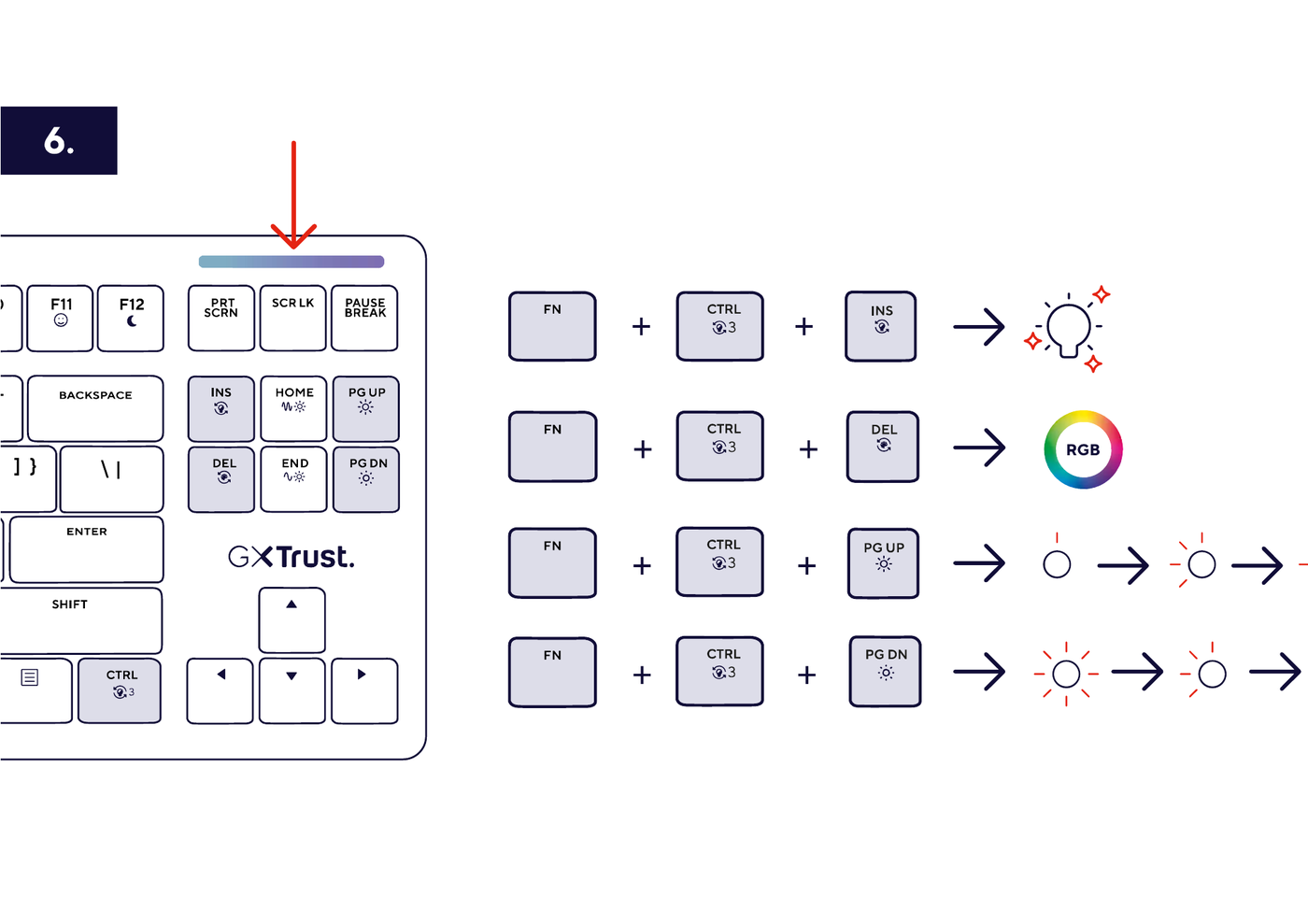
- Fn + Right Ctrl + Insert - faire défiler les effets d’éclairage.
- Fn + Right Ctrl + Delete - changer la couleur.
- Fn + Right Ctrl + Page Up - augmenter la luminosité.
- Fn + Right Ctrl + Page Down - diminuer la luminosité.
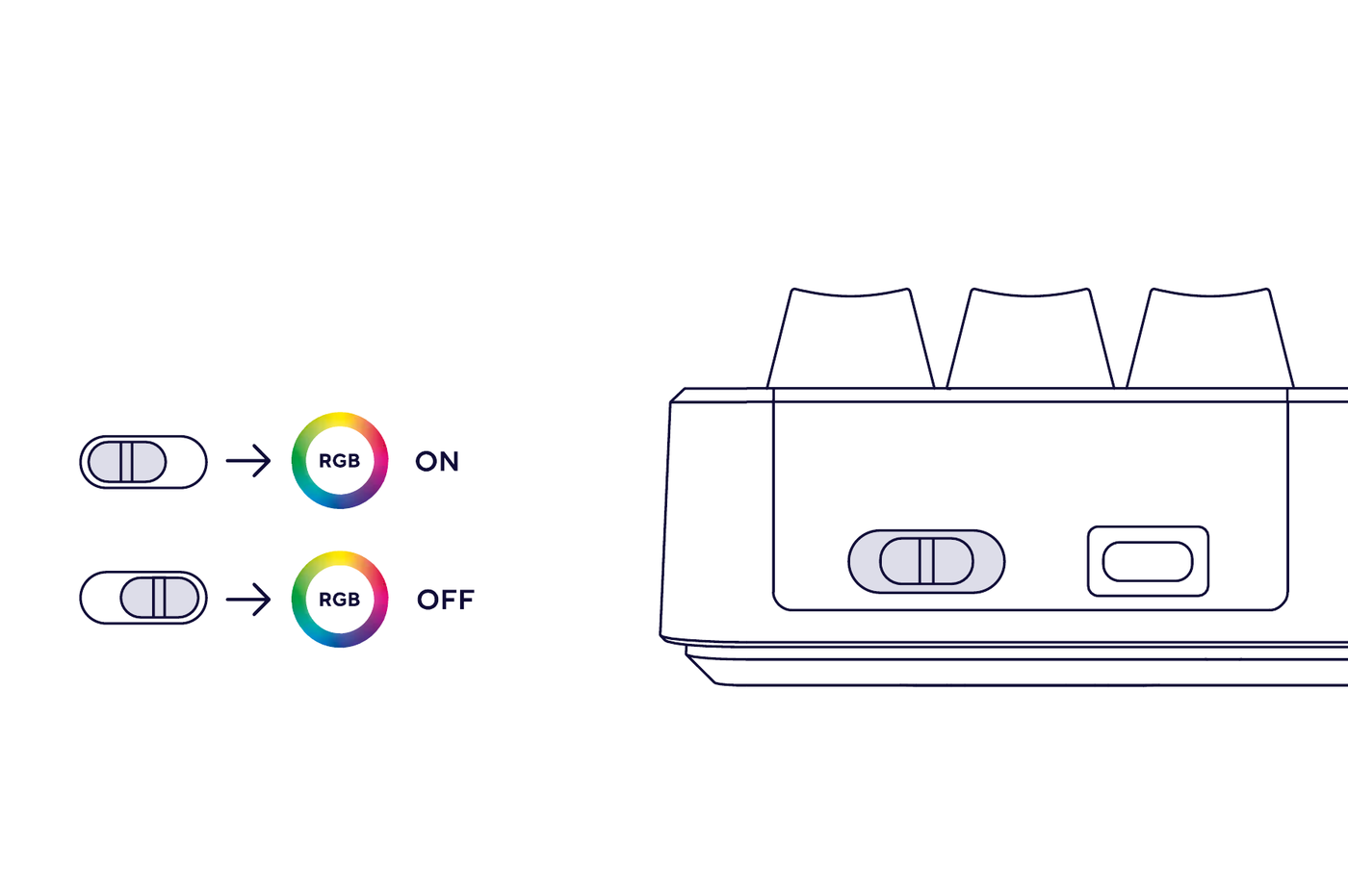
Interrupteur marche/arrêt RGB
Utilisez l’interrupteur RGB physique du clavier pour activer ou désactiver l’éclairage.
---------------------------------------------------------------------------------------------------------------------------------------------
Installation du logiciel
Téléchargez le logiciel GXT 872 Xyra depuis la section Téléchargements de la page d’assistance Trust de l’article 25729.
- Téléchargez le package logiciel et extrayez le fichier ZIP.
- Lancez l’installation.
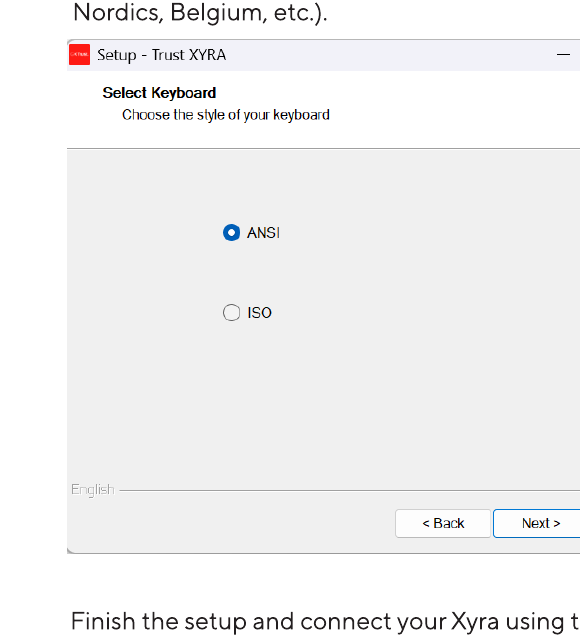
- Sélectionnez ANSI si votre clavier possède une petite touche Entrée, comme sur les dispositions américaine et néerlandaise.
- Sélectionnez ISO si votre clavier possède une grande touche Entrée, comme c’est généralement le cas sur les dispositions européennes.
- Terminez l’installation, branchez le clavier avec le câble USB fourni et ouvrez le logiciel.
ℹ️ Téléchargez le logiciel depuis www.trust.com/25729/download.---------------------------------------------------------------------------------------------------------------------------------------------
Affectation des touches et macros
Le manuel officiel du logiciel décrit une Main layer et une FN1 layer. Il ne décrit pas de profils distincts nommés.Programmation des touches
Ouvrez la section clavier du logiciel. Une touche peut être affectée à l’une des catégories suivantes :
- Keyboard - fonctions standard du clavier.
- Mouse - fonctions de la souris affectées à une touche du clavier.
- Multimedia - raccourcis multimédias tels que volume et lecture/pause.
- Macro - une macro créée précédemment dans l’éditeur de macros.
- Commands - commandes système telles que Show Desktop ou Task Manager.
- Key combination - raccourci personnalisé utilisant Ctrl, Windows, Alt ou Shift.
Choisissez si vous souhaitez programmer la Main layer ou la FN1 layer. Les fonctions de la Main layer s’exécutent en appuyant directement sur la touche. Les fonctions de la FN1 layer ne fonctionnent que lorsque la touche Fn est maintenue enfoncée.
- Sélectionnez la touche que vous souhaitez programmer.
- Choisissez la fonction souhaitée.
- Cliquez sur l’icône Save.
- Les touches affectées apparaissent en bleu.
- Pour réinitialiser une touche, sélectionnez-la, utilisez l’icône Reset, puis enregistrez de nouveau la configuration.
Personnalisation de l’éclairage dans le logiciel
Ouvrez la section LED pour sélectionner un effet et, lorsque disponible, régler sa vitesse, sa luminosité et sa couleur. Sélectionnez une couleur unique ou activez l’option RGB multicolore, puis cliquez sur Save.
Pour personnaliser des touches individuellement, sélectionnez Custom, choisissez une couleur et cliquez sur les touches à modifier. Vous pouvez sélectionner plusieurs touches en maintenant le bouton de la souris enfoncé et en faisant glisser le pointeur sur celles-ci. Cliquez sur Save lorsque vous avez terminé.
Création et affectation d’une macro
- Ouvrez l’éditeur de macros à l’aide de l’icône </>.
- Créez une nouvelle macro, saisissez un nom et confirmez-le.
- Cliquez sur Record et saisissez la séquence de touches souhaitée.
- Réglez les délais en millisecondes si la macro doit s’exécuter plus rapidement ou plus lentement.
- Ajoutez ou modifiez des actions si nécessaire, puis enregistrez la macro.
- Revenez à la section clavier et affectez la macro enregistrée à la touche souhaitée.
---------------------------------------------------------------------------------------------------------------------------------------------
Mode gaming et verrouillage des touches
Utilisez la combinaison Fn + Windows pour verrouiller ou déverrouiller la touche Windows. Cela évite l’ouverture accidentelle du menu Démarrer pendant le jeu.
Appuyez de nouveau sur Fn + Windows pour rétablir le fonctionnement normal de la touche Windows.---------------------------------------------------------------------------------------------------------------------------------------------
Remplacement des keycaps et des switches
Le Xyra possède des sockets hot-swap et prend en charge les switches mécaniques à 3 et 5 broches.
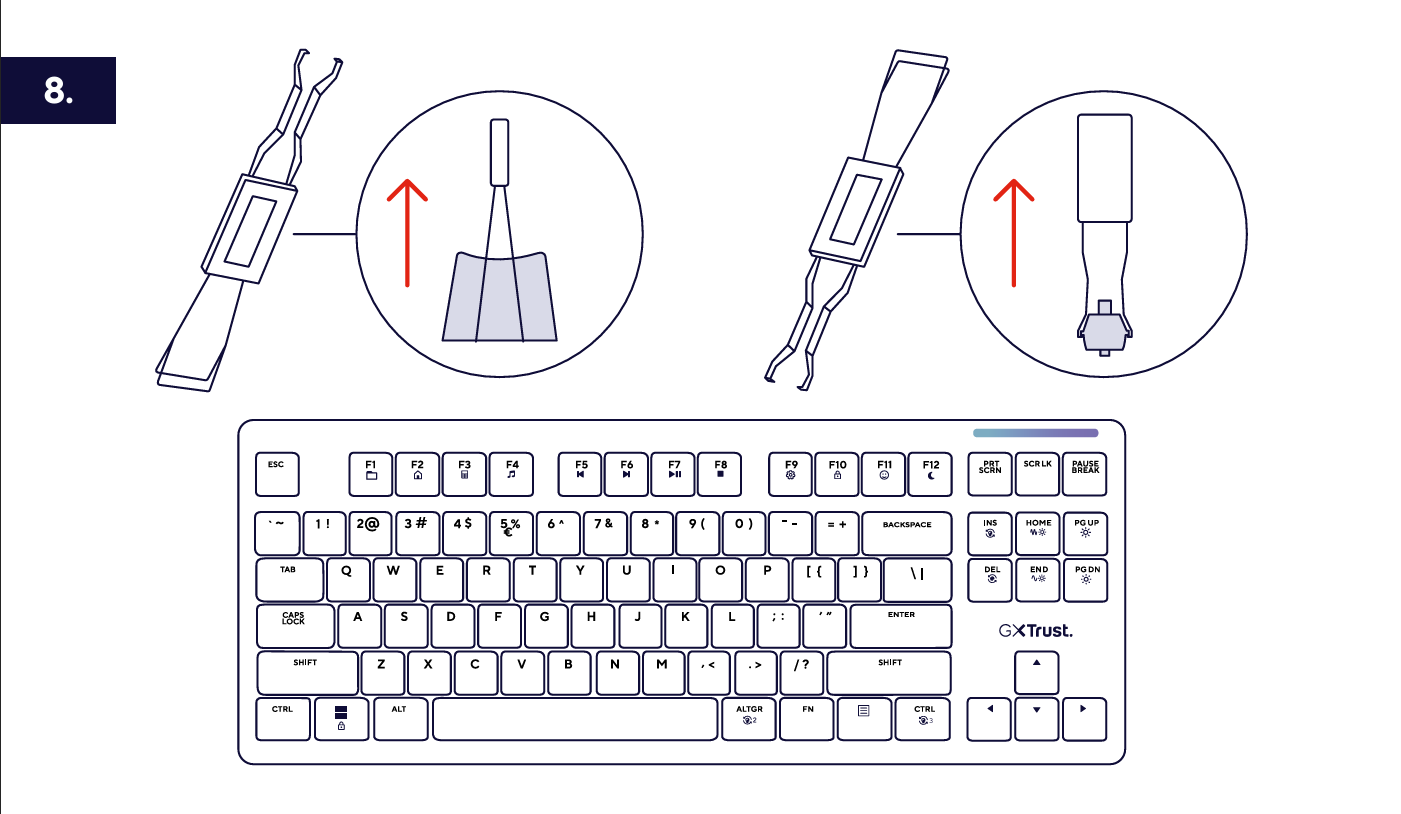
- Utilisez le côté keycap de l’extracteur 2-en-1 fourni pour tirer la keycap verticalement vers le haut.
- Utilisez le côté switch de l’outil pour saisir le switch mécanique et le tirer verticalement vers le haut.
- Insérez le switch de remplacement et remettez la keycap en place.
---------------------------------------------------------------------------------------------------------------------------------------------
Dépannage
Les manuels fournis ne comportent pas de chapitre de dépannage distinct. Les vérifications ci-dessous correspondent aux étapes standard d’assistance pour un clavier USB.Le clavier n’est pas détecté
- Débranchez puis rebranchez les deux extrémités du câble USB.
- Essayez un autre port USB de l’ordinateur.
- Branchez le clavier directement à l’ordinateur plutôt que via un hub USB.
- Redémarrez l’ordinateur.
L’éclairage est éteint
- Vérifiez l’interrupteur physique marche/arrêt RGB.
- Augmentez la luminosité avec Fn + Page Up.
- Sélectionnez un autre effet d’éclairage avec Fn + Insert.
- Ouvrez le logiciel et enregistrez de nouveau la configuration d’éclairage active.
La mauvaise zone RGB change
- Utilisez uniquement Fn pour l’éclairage principal des touches.
- Ajoutez Right Alt (AltGr) pour la zone RGB secondaire.
- Ajoutez Right Ctrl pour la barre lumineuse supérieure.
Le logiciel ne détecte pas le clavier
- Branchez le clavier avant d’ouvrir le logiciel.
- Branchez-le directement à l’ordinateur plutôt que via un hub USB.
- Fermez puis rouvrez le logiciel.
- Réinstallez le logiciel et sélectionnez la version ANSI ou ISO correspondant à votre clavier.
-------------------------------------------------------------------------------------------------------------------------------------------------
Remarques importantes
ℹ️ Le Xyra est un clavier USB filaire alimenté par sa connexion USB.Le format TKL ne comprend pas de pavé numérique.Utilisez un câble USB prenant en charge le transfert de données. Un câble prévu uniquement pour la charge peut ne pas transmettre les entrées du clavier.ℹ️ Les sockets hot-swap prennent en charge les switches mécaniques à 3 et 5 broches.---------------------------------------------------------------------------------------------------------------------------------------------
Questions fréquentes
Le GXT 872 Xyra possède-t-il un pavé numérique ?
Non. Le Xyra utilise un format tenkeyless compact, il ne comporte donc pas de pavé numérique séparé.
Le Xyra est-il sans fil ?
Non. Il se connecte à l’ordinateur à l’aide du câble USB-A vers USB-C amovible fourni.
Puis-je utiliser le clavier sans installer le logiciel ?
Oui. L’utilisation normale du clavier et les raccourcis Fn intégrés fonctionnent sans le logiciel. Installez le logiciel pour les affectations avancées des touches, les macros et la personnalisation détaillée du RGB.
Quels switches de remplacement sont compatibles ?
Les sockets hot-swap sont compatibles avec les switches mécaniques à 3 et 5 broches.
Comment activer ou désactiver l’éclairage RGB ?
Utilisez l’interrupteur RGB physique du clavier. Si l’éclairage est activé mais trop faible, augmentez la luminosité avec Fn + Page Up.
Comment verrouiller la touche Windows pendant le jeu ?
Appuyez sur Fn + Windows pour verrouiller la touche Windows. Appuyez de nouveau sur la même combinaison pour la déverrouiller.
Dois-je sélectionner ANSI ou ISO lors de l’installation du logiciel ?
Sélectionnez ANSI pour un clavier doté d’une petite touche Entrée. Sélectionnez ISO pour un clavier doté de la grande touche Entrée de style européen.
Comment affecter une macro à une touche ?
Créez et enregistrez la macro dans l’éditeur de macros. Revenez ensuite à la section clavier, sélectionnez une touche, choisissez Macro et affectez la macro enregistrée.
Pourquoi une seule zone d’éclairage change-t-elle ?
Le Xyra utilise des raccourcis différents pour chaque zone : Fn pour les touches principales, Fn + Right Alt pour la zone secondaire et Fn + Right Ctrl pour la barre lumineuse supérieure.
Où puis-je trouver les téléchargements et une assistance supplémentaire ?
Consultez www.trust.com/25729/download pour le logiciel et les manuels, ou www.trust.com/25729/faq pour obtenir des informations d’assistance supplémentaires.
Cet article a-t-il été utile ?
C'est super !
Merci pour votre commentaire
Désolé ! Nous n'avons pas pu vous être utile
Merci pour votre commentaire
Commentaires envoyés
Nous apprécions vos efforts et nous allons corriger l'article