(Kompatible Artikelnummern 25146/25399)
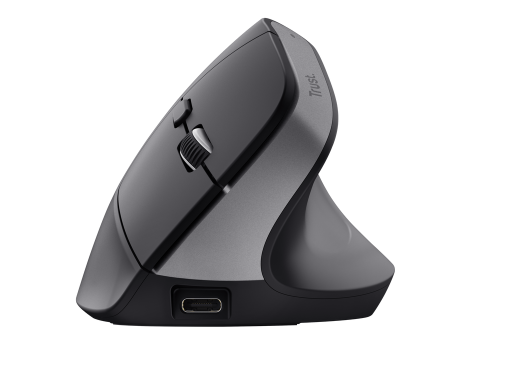
Wie richte ich meine ergonomische Bayo+ Multidevice-Funkmaus ein?
Lade den integrierten Akku der Maus auf, bevor du die Bayo+ zum ersten Mal verwendest.
Die Bayo+ kann über den mitgelieferten USB-A-Empfänger oder über Bluetooth kabellos verbunden werden. Die Maus verfügt über zwei Bluetooth-Kanäle, sodass du Bluetooth-Kanal 1 oder Bluetooth-Kanal 2 auswählen kannst.
Du kannst außerdem mit der DPI-Taste eine der vier verfügbaren Einstellungen für die Zeigergeschwindigkeit auswählen.
Lade die Maus auf, bevor du sie zum ersten Mal verwendest, und wähle die für das verbundene Gerät erforderliche kabellose Verbindungsmethode aus.---------------------------------------------------------------------------------------------------------------------------------------------------
Die Maus aufladen oder erneut aufladen
Lade den integrierten Akku über den Ladeanschluss an der Vorderseite der Maus und die in der Bedienungsanleitung gezeigte USB-A-Ladeverbindung auf.
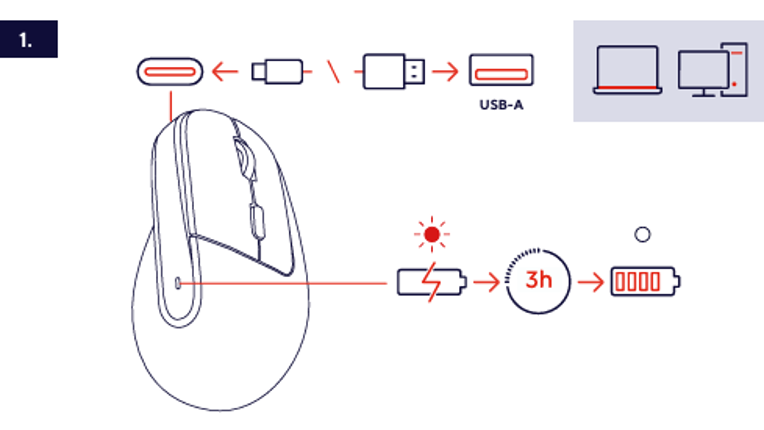
- Suche den Ladeanschluss an der Vorderseite der Maus.
- Verbinde den Ladestecker mit dem Ladeanschluss der Maus.
- Verbinde den USB-A-Stecker des Ladekabels mit einem kompatiblen Computer oder einer anderen geeigneten USB-A-Stromquelle.
- Lasse die Maus während des Ladevorgangs angeschlossen.
- Das vollständige Aufladen dauert ungefähr 3 Stunden.
ℹ️ Das vollständige Aufladen des integrierten Akkus dauert ungefähr 3 Stunden.Verwende die in der Bedienungsanleitung gezeigte USB-A-Ladeverbindung.---------------------------------------------------------------------------------------------------------------------------------------------------
Über den USB-A-Empfänger verbinden
Der USB-A-Empfänger wird im Empfängerfach an der Unterseite der Maus aufbewahrt.
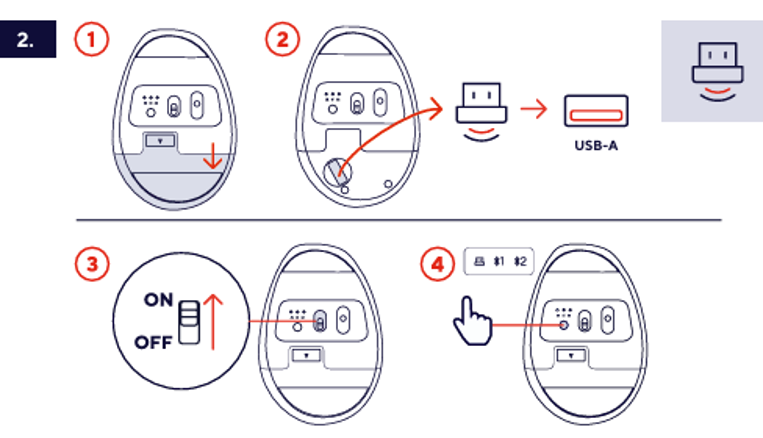
- Öffne das Empfängerfach an der Unterseite der Maus.
- Nimm den USB-A-Empfänger aus dem Empfängerfach.
- Verbinde den USB-A-Empfänger mit einem freien USB-A-Anschluss des kompatiblen Computers oder eines anderen Geräts.
- Schiebe den Ein-/Aus-Schalter an der Unterseite der Maus von der Position OFF in die Position ON.
- Drücke die Verbindungsauswahltaste, bis die Verbindung über den USB-A-Empfänger ausgewählt ist.
ℹ️ Der USB-A-Empfänger kann im Empfängerfach an der Unterseite der Maus aufbewahrt werden, wenn er nicht verwendet wird.Vergewissere dich nach dem Anschließen des USB-A-Empfängers, dass die Maus eingeschaltet ist.---------------------------------------------------------------------------------------------------------------------------------------------------
Über Bluetooth verbinden
Die Bayo+ verfügt über zwei Bluetooth-Kanäle. Je nach ausgewähltem Kanal wird die Maus in den Bluetooth-Einstellungen des kompatiblen Geräts als Trust BT1 oder Trust BT2 angezeigt.
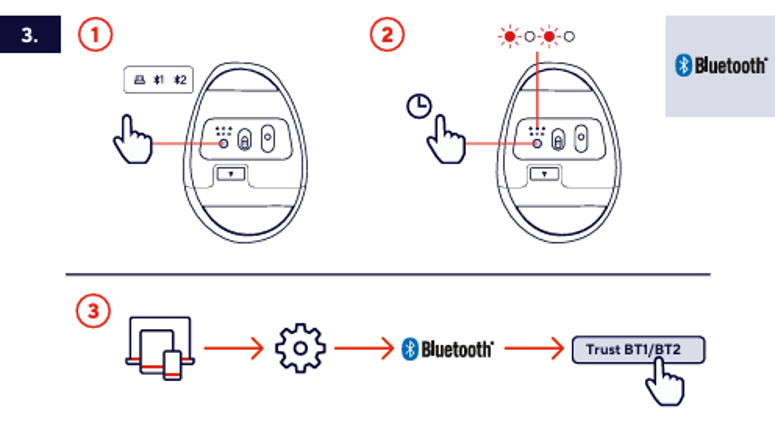
- Schalte die Maus ein.
- Drücke die Verbindungsauswahltaste, um Bluetooth-Kanal 1 oder Bluetooth-Kanal 2 auszuwählen.
- Halte die Verbindungsauswahltaste gedrückt, bis die Anzeige des ausgewählten Bluetooth-Kanals zu blinken beginnt.
- Öffne die Bluetooth-Einstellungen auf dem kompatiblen Computer, Tablet, Smartphone oder einem anderen Gerät.
- Vergewissere dich, dass Bluetooth auf dem Gerät aktiviert ist.
- Wähle je nach ausgewähltem Bluetooth-Kanal Trust BT1 oder Trust BT2 aus.
- Warte, bis die Bluetooth-Verbindung hergestellt wurde.
ℹ️ Die Anzeige des ausgewählten Bluetooth-Kanals blinkt, während die Maus bereit ist, eine Bluetooth-Verbindung herzustellen.Wähle auf der Maus denselben Bluetooth-Kanal aus, der in den Bluetooth-Einstellungen des verbundenen Geräts angezeigt wird.---------------------------------------------------------------------------------------------------------------------------------------------------
Die Zeigergeschwindigkeit einstellen
Verwende die DPI-Taste an der Maus, um die gewünschte Zeigergeschwindigkeit auszuwählen.
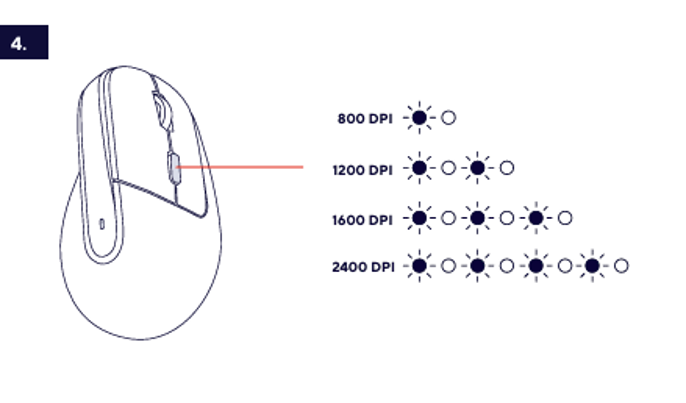
Eine DPI-Einstellung auswählen
Drücke die DPI-Taste, um zwischen den verfügbaren Einstellungen für die Zeigergeschwindigkeit zu wechseln:
- 800 DPI
- 1200 DPI
- 1600 DPI
- 2400 DPI
Die DPI-Anzeige zeigt die ausgewählte Einstellung für die Zeigergeschwindigkeit anhand des in der Bedienungsanleitung dargestellten Anzeigemusters an.
ℹ️ Eine niedrigere DPI-Einstellung sorgt für eine langsamere Zeigergeschwindigkeit. Eine höhere DPI-Einstellung sorgt für eine schnellere Zeigergeschwindigkeit.---------------------------------------------------------------------------------------------------------------------------------------------------
Anzeige des Akkustands
Die Akkuanzeige an der Maus zeigt den verbleibenden Akkustand anhand des in der Bedienungsanleitung dargestellten Anzeigemusters an.
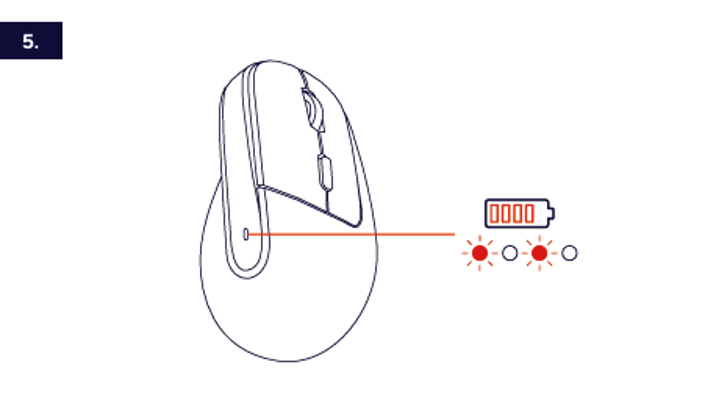
- Überprüfe die Akkuanzeige, um den verbleibenden Akkustand anzuzeigen.
- Das beleuchtete Anzeigemuster stellt den aktuellen Akkustand dar.
- Schließe das Ladekabel an, wenn der Akkustand niedrig ist.
Lade die Maus erneut auf, wenn die Akkuanzeige einen niedrigen verbleibenden Akkustand anzeigt.---------------------------------------------------------------------------------------------------------------------------------------------------
Fehlerbehebung
- Die Maus lässt sich nicht einschalten
- Schiebe den Ein-/Aus-Schalter von der Position OFF in die Position ON.
- Lade die Maus über die in der Bedienungsanleitung gezeigte Ladeverbindung auf.
- Lasse die Maus ungefähr 3 Stunden lang angeschlossen, um sie vollständig aufzuladen.
- Die Verbindung über den USB-A-Empfänger funktioniert nicht
- Überprüfe, ob der USB-A-Empfänger vollständig in den USB-A-Anschluss eingesteckt ist.
- Überprüfe, ob die Maus eingeschaltet ist.
- Drücke die Verbindungsauswahltaste, bis die Verbindung über den USB-A-Empfänger ausgewählt ist.
- Verbinde den USB-A-Empfänger mit einem anderen kompatiblen USB-A-Anschluss.
- Trust BT1 oder Trust BT2 wird nicht in der Liste der Bluetooth-Geräte angezeigt
- Vergewissere dich, dass die Maus eingeschaltet ist.
- Vergewissere dich, dass Bluetooth auf dem kompatiblen Gerät aktiviert ist.
- Wähle Bluetooth-Kanal 1 oder Bluetooth-Kanal 2 erneut aus.
- Halte die Verbindungsauswahltaste gedrückt, bis die Anzeige des ausgewählten Bluetooth-Kanals blinkt.
- Suche erneut nach Trust BT1 oder Trust BT2.
- Die Zeigergeschwindigkeit ist zu niedrig oder zu hoch
- Drücke die DPI-Taste, um eine andere Einstellung für die Zeigergeschwindigkeit auszuwählen.
- Wähle 800 oder 1200 DPI für eine niedrigere Zeigergeschwindigkeit.
- Wähle 1600 oder 2400 DPI für eine höhere Zeigergeschwindigkeit.
- Die Maus reagiert nicht mehr
- Überprüfe die Akkuanzeige.
- Lade die Maus erneut auf, wenn der verbleibende Akkustand niedrig ist.
- Überprüfe, ob die erforderliche Verbindung über den USB-A-Empfänger oder Bluetooth ausgewählt ist.
---------------------------------------------------------------------------------------------------------------------------------------------------
Wichtige Hinweise
ℹ️ Die Bayo+ unterstützt eine Verbindung über einen USB-A-Empfänger und zwei Bluetooth-Kanäle.Lade die Maus auf, bevor du sie zum ersten Mal verwendest.Bewahre den USB-A-Empfänger im Empfängerfach auf, wenn er nicht verwendet wird.
War dieser Artikel hilfreich?
Das ist großartig!
Vielen Dank für das Feedback
Leider konnten wir nicht helfen
Vielen Dank für das Feedback
Feedback gesendet
Wir wissen Ihre Bemühungen zu schätzen und werden versuchen, den Artikel zu korrigieren