(Compatibel artikelnummer 26062)
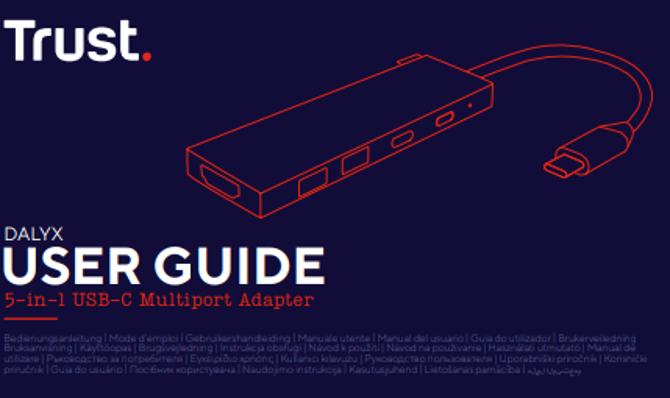
De Dalyx 5-in-1 USB-C Multiport Adapter instellen en gebruiken
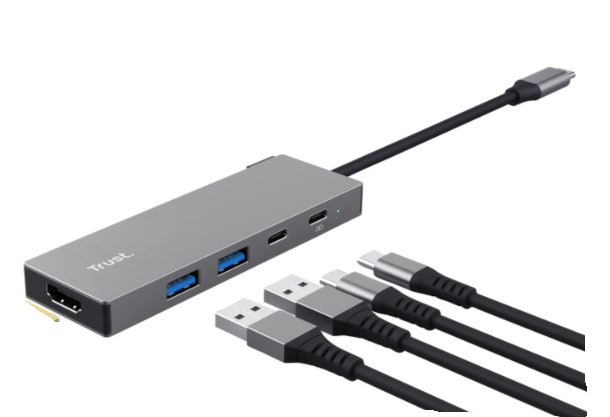
Deze handleiding legt uit hoe je de Dalyx 5-in-1 USB-C Multiport Adapter aansluit, configureert en gebruikt. De adapter breidt één USB-C-poort uit naar meerdere aansluitingen, zodat je tegelijkertijd beeldschermen, USB-randapparatuur en laadapparaten kunt aansluiten.
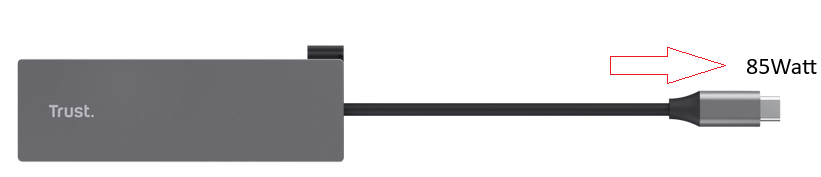
1. De Dalyx Multiport Adapter aansluiten
1. Zoek een beschikbare USB-C-poort op je laptop, tablet of compatibele smartphone.
2. Sluit de USB-C-connector van de Dalyx aan op het apparaat.
3. Wacht enkele seconden terwijl het besturingssysteem de adapter detecteert.
4. De adapter werkt als een plug-and-play-apparaat en vereist voor de meeste systemen geen extra software.
5. Zodra de adapter is aangesloten, zijn alle beschikbare adapterpoorten klaar voor gebruik.
✅ De adapter is aangesloten en klaar voor het aansluiten van apparaten.
--------------------------------------------------------------------------------------------------------------------------------------------------
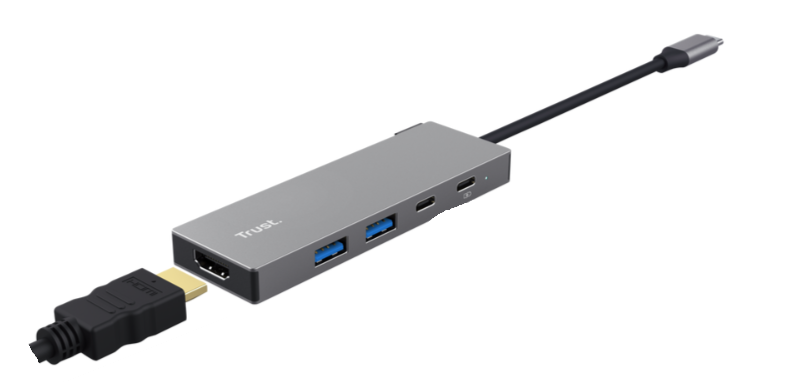
2. Een extern beeldscherm aansluiten via HDMI
Via de HDMI-poort kun je een monitor, tv of projector aansluiten.
1. Sluit een HDMI-kabel aan op de monitor of het beeldscherm.
2. Sluit het andere uiteinde van de HDMI-kabel aan op de HDMI-poort van de Dalyx-adapter.
3. Schakel het beeldscherm in.
4. Je computer zou het externe beeldscherm automatisch moeten detecteren.
5. Pas indien nodig de beeldscherminstellingen in Windows of macOS aan om je scherm te spiegelen of uit te breiden.
✅ Het externe beeldscherm is aangesloten en klaar voor gebruik.
----------------------------------------------------------------------------------------------------------------------------------------------
3. USB-accessoires aansluiten
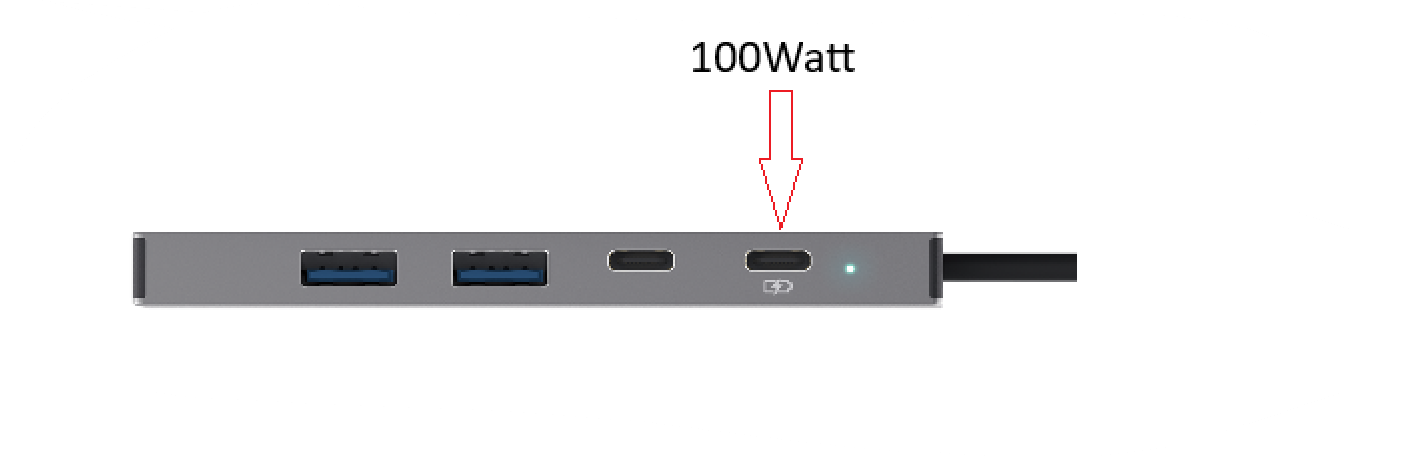
De Dalyx beschikt over twee USB-A-poorten voor het aansluiten van randapparatuur en opslagapparaten.
Je kunt het volgende aansluiten:
• Toetsenbord
• Muis
• USB-stick
• Externe opslagapparaten
• Andere USB-accessoires
Sluit het apparaat eenvoudig aan op een van de beschikbare USB-A-poorten en wacht totdat het automatisch wordt herkend.
✅ De aangesloten USB-apparaten zijn klaar voor gebruik.
----------------------------------------------------------------------------------------------------------------------------------------------
4. Opladen via USB-C Power Delivery
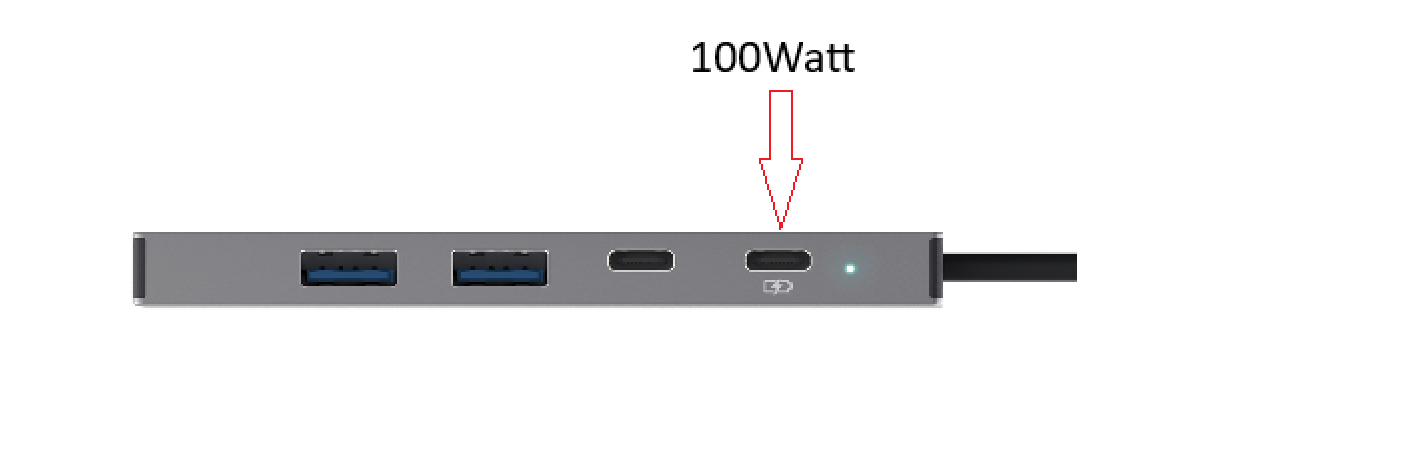
De USB-C Power Delivery-poort ondersteunt opladen tot 100 W.
1. Sluit een compatibele USB-C-oplader aan op de laadpoort van de Dalyx-adapter.
2. Sluit de adapter aan op je laptop, tablet of compatibele apparaat.
3. Het opladen begint automatisch als dit door het aangesloten apparaat wordt ondersteund.
4. Blijf alle functies van de adapter gebruiken tijdens het opladen.
⚠️ Gebruik een compatibele USB-C Power Delivery-oplader voor maximale laadprestaties.
----------------------------------------------------------------------------------------------------------------------------------------------
5. Gegevensoverdracht via USB-poorten
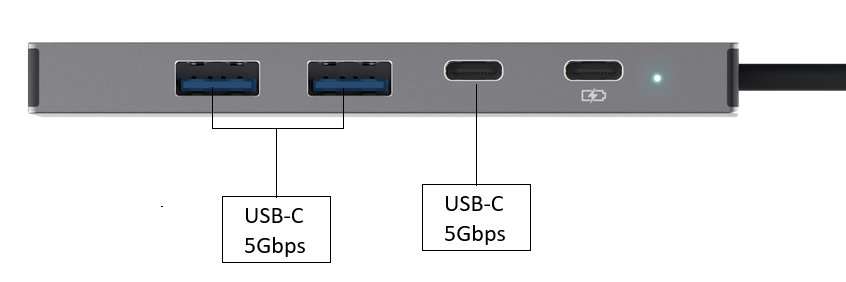
De USB-A-poorten ondersteunen USB 3.2 Gen 1-technologie met overdrachtssnelheden tot 5 Gbps.
Voorbeelden van ondersteunde taken:
• Bestanden overbrengen tussen opslagapparaten.
• Randapparatuur en accessoires aansluiten.
• Back-ups maken van documenten en mediabestanden.
• Gegevens openen vanaf USB-sticks en externe schijven.
? De werkelijke overdrachtsprestaties zijn afhankelijk van het aangesloten apparaat en het bestandstype.
----------------------------------------------------------------------------------------------------------------------------------------------
6. Problemen oplossen
De adapter wordt niet gedetecteerd
• Sluit de adapter opnieuw aan.
• Controleer of de USB-C-poort gegevensverbinding ondersteunt.
• Start de computer opnieuw op.
• Test de adapter op een ander compatibel apparaat.
Geen signaal op het externe beeldscherm
• Controleer de HDMI-verbinding.
• Controleer of de monitor is ingeschakeld.
• Selecteer de juiste invoerbron op de monitor.
• Controleer de beeldscherminstellingen van het aangesloten apparaat.
USB-apparaat wordt niet herkend
• Sluit het USB-apparaat opnieuw aan.
• Probeer een andere USB-poort.
• Test het USB-accessoire op een andere computer.
Laptop wordt niet opgeladen
• Controleer of de oplader USB-C Power Delivery ondersteunt.
• Sluit de laadkabel opnieuw aan.
• Controleer of de laptop opladen via USB-C ondersteunt.
Gegevensoverdrachtssnelheden zijn lager dan verwacht
• Gebruik USB 3.x-compatibele apparaten en kabels.
• Vermijd het gebruik van beschadigde kabels.
• Sluit onnodige achtergrondtoepassingen tijdens grote bestandsoverdrachten.
⚠️ Als een aangesloten apparaat niet wordt herkend, koppel dan alle randapparatuur los, sluit de adapter opnieuw aan en sluit de apparaten één voor één aan.
Was dit artikel nuttig?
Dat is fantastisch!
Hartelijk dank voor uw beoordeling
Sorry dat we u niet konden helpen
Hartelijk dank voor uw beoordeling
Feedback verzonden
We stellen uw moeite op prijs en zullen proberen het artikel te verbeteren