Comment configurer et utiliser votre adaptateur multiport USB-C Dalyx 5-en-1
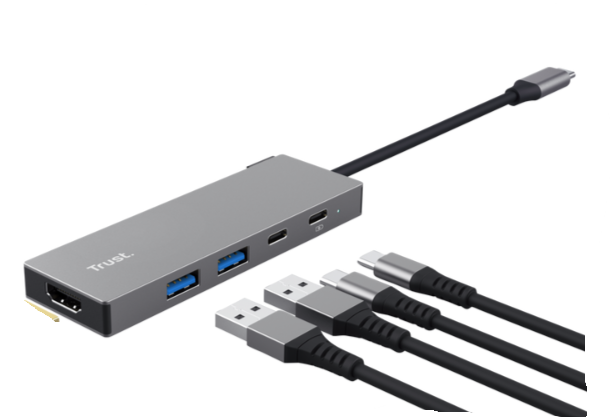
Ce guide explique comment connecter, configurer et utiliser votre adaptateur multiport USB-C Dalyx 5-en-1. Cet adaptateur transforme un seul port USB-C en plusieurs connexions, vous permettant de connecter simultanément des écrans, des périphériques USB et des appareils de recharge.
1. Connexion de l’adaptateur multiport Dalyx
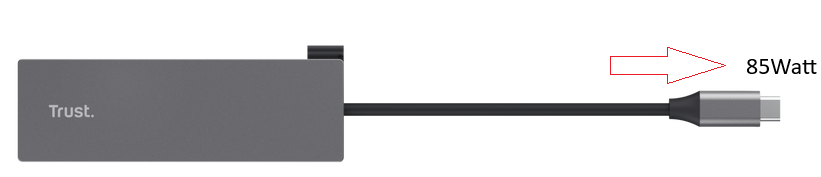
1. Repérez un port USB-C disponible sur votre ordinateur portable, votre tablette ou votre smartphone compatible.
2. Connectez le connecteur USB-C Dalyx à votre appareil.
3. Patientez quelques secondes pendant que le système d’exploitation détecte l’adaptateur.
4. L’adaptateur fonctionne en Plug and Play et ne nécessite aucun logiciel supplémentaire avec la plupart des systèmes.
5. Une fois connecté, tous les ports disponibles de l’adaptateur sont prêts à être utilisés.
✅ L’adaptateur est connecté et prêt à accueillir les appareils que vous souhaitez y brancher.
--------------------------------------------------------------------------------------------------------------------------------------------------
2. Connexion d’un écran externe via HDMI
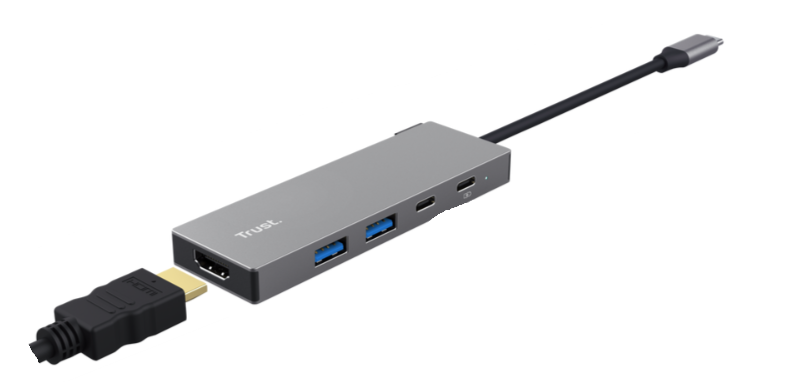
Le port HDMI vous permet de connecter un moniteur, un téléviseur ou un projecteur.
1. Connectez un câble HDMI au moniteur ou à l’écran.
2. Connectez l’autre extrémité du câble HDMI au port HDMI de l’adaptateur Dalyx.
3. Allumez l’écran.
4. Votre ordinateur devrait détecter automatiquement l’écran externe.
5. Si nécessaire, ajustez les paramètres d’affichage sous Windows ou macOS pour dupliquer ou étendre votre écran.
✅ L’écran externe est connecté et prêt à être utilisé.
----------------------------------------------------------------------------------------------------------------------------------------------
3. Connexion de périphériques USB
L’adaptateur Dalyx dispose de deux ports USB-A permettant de connecter des périphériques et des dispositifs de stockage.
Vous pouvez connecter :
• Un clavier
• Une souris
• Une clé USB
• Des dispositifs de stockage externes
• D’autres accessoires USB
Il vous suffit de connecter l’appareil à l’un des ports USB-A disponibles et d’attendre qu’il soit automatiquement reconnu.
✅ Les périphériques USB connectés sont prêts à fonctionner.
----------------------------------------------------------------------------------------------------------------------------------------------
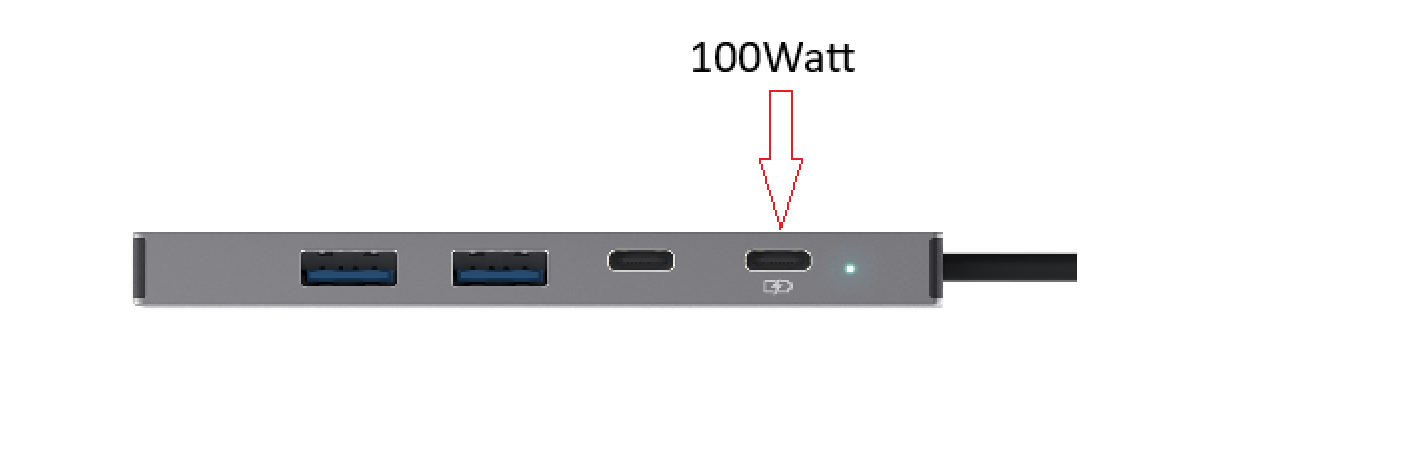
4. Recharge via USB-C Power Delivery
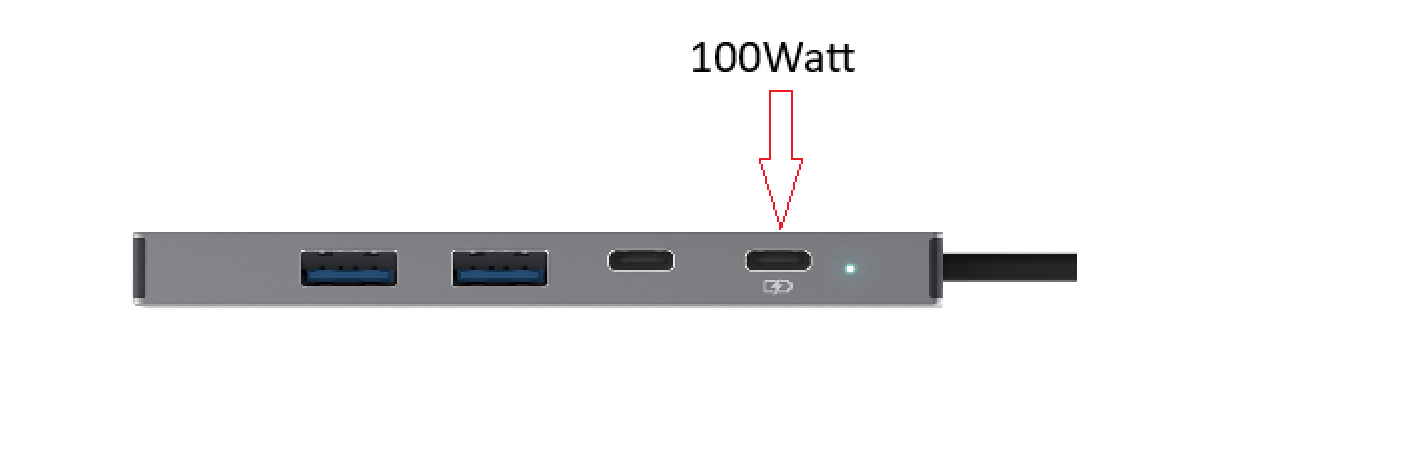
Le port USB-C Power Delivery prend en charge la recharge jusqu’à 100 W.
1. Connectez un chargeur USB-C compatible au port de recharge de l’adaptateur Dalyx.
2. Connectez l’adaptateur à votre ordinateur portable, votre tablette ou votre appareil compatible.
3. La recharge démarre automatiquement si l’appareil connecté prend cette fonction en charge.
4. Continuez à utiliser toutes les fonctionnalités de l’adaptateur pendant la recharge.
⚠️ Pour bénéficier des performances de recharge maximales, utilisez un chargeur USB-C Power Delivery compatible.
----------------------------------------------------------------------------------------------------------------------------------------------
5. Transfert de données via les ports USB
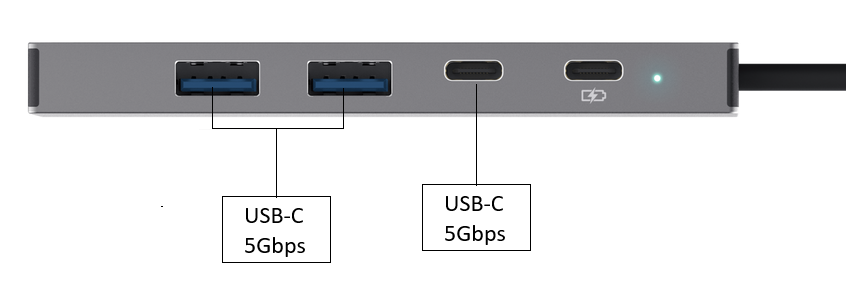
Les ports USB-A prennent en charge la technologie USB 3.2 Gen 1, avec des vitesses de transfert pouvant atteindre 5 Gbit/s.
Exemples d’utilisations prises en charge :
• Transfert de fichiers entre des dispositifs de stockage.
• Connexion de périphériques et d’accessoires.
• Sauvegarde de documents et de fichiers multimédias.
• Accès aux données stockées sur des clés USB et des disques externes.
? Les performances réelles de transfert dépendent de l’appareil connecté et du type de fichier.
----------------------------------------------------------------------------------------------------------------------------------------------
6. Dépannage
L’adaptateur n’est pas détecté
• Débranchez puis reconnectez l’adaptateur.
• Vérifiez que le port USB-C prend en charge le transfert de données.
• Redémarrez l’ordinateur.
• Testez l’adaptateur sur un autre appareil compatible.
Aucun signal sur l’écran externe
• Vérifiez la connexion HDMI.
• Vérifiez que le moniteur est allumé.
• Sélectionnez la bonne source d’entrée sur le moniteur.
• Vérifiez les paramètres d’affichage de l’appareil connecté.
Le périphérique USB n’est pas reconnu
• Débranchez puis reconnectez le périphérique USB.
• Essayez un autre port USB.
• Testez l’accessoire USB sur un autre ordinateur.
L’ordinateur portable ne se recharge pas
• Vérifiez que le chargeur prend en charge la technologie USB-C Power Delivery.
• Reconnectez le câble de recharge.
• Vérifiez que l’ordinateur portable prend en charge la recharge via USB-C.
Les vitesses de transfert de données sont inférieures aux attentes
• Utilisez des appareils et des câbles compatibles USB 3.x.
• Évitez d’utiliser des câbles endommagés.
• Fermez les applications en arrière-plan inutiles lors du transfert de fichiers volumineux.
⚠️ Si un appareil connecté n’est pas reconnu, débranchez tous les périphériques, reconnectez l’adaptateur, puis rebranchez les appareils un par un.
```
Cet article a-t-il été utile ?
C'est super !
Merci pour votre commentaire
Désolé ! Nous n'avons pas pu vous être utile
Merci pour votre commentaire
Commentaires envoyés
Nous apprécions vos efforts et nous allons corriger l'article