(Número de artículo compatible: 26062)
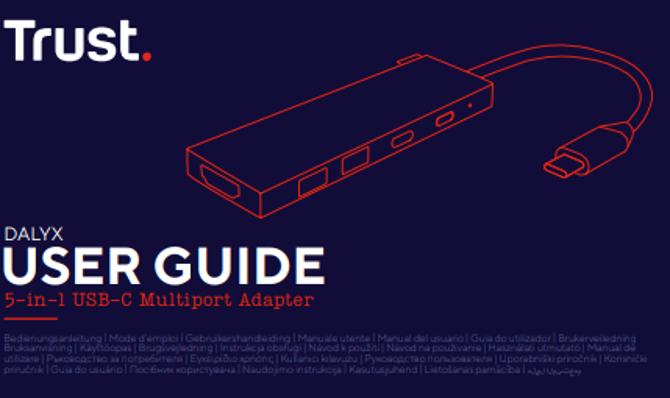
Cómo configurar y utilizar el adaptador multipuerto USB-C Dalyx 5 en 1
Esta guía explica cómo conectar, configurar y utilizar el adaptador multipuerto USB-C Dalyx 5 en 1. El adaptador amplía un único puerto USB-C con varias conexiones, lo que permite conectar pantallas, periféricos USB y dispositivos de carga simultáneamente.
1. Conexión del adaptador multipuerto Dalyx
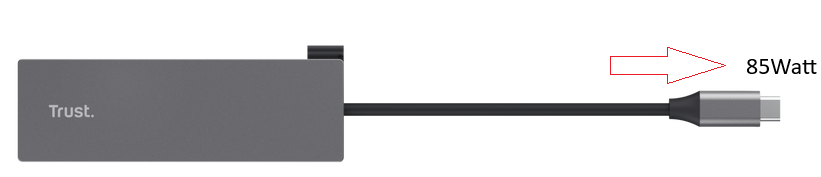
1. Localice un puerto USB-C disponible en su ordenador portátil, tableta o smartphone compatible.
2. Conecte el conector USB-C del adaptador Dalyx al dispositivo.
3. Espere unos segundos mientras el sistema operativo detecta el adaptador.
4. El adaptador funciona mediante Plug and Play y no requiere software adicional en la mayoría de los sistemas.
5. Una vez conectado, todos los puertos disponibles del adaptador estarán listos para su uso.
✅ El adaptador está conectado y listo para utilizar los dispositivos que conecte.
--------------------------------------------------------------------------------------------------------------------------------------------------
2. Conexión de una pantalla externa mediante HDMI
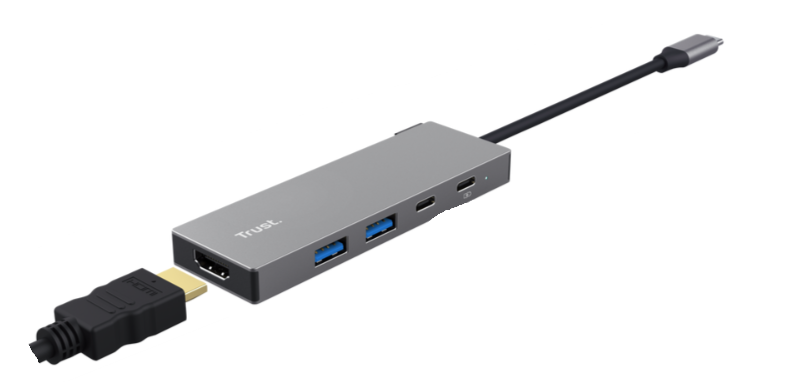
El puerto HDMI permite conectar un monitor, televisor o proyector.
1. Conecte un cable HDMI al monitor o dispositivo de visualización.
2. Conecte el otro extremo del cable HDMI al puerto HDMI del adaptador Dalyx.
3. Encienda el dispositivo de visualización.
4. El ordenador debería detectar automáticamente la pantalla externa.
5. Si es necesario, ajuste la configuración de pantalla en Windows o macOS para duplicar la pantalla o ampliar el escritorio.
✅ La pantalla externa está conectada y lista para su uso.
----------------------------------------------------------------------------------------------------------------------------------------------
3. Conexión de accesorios USB
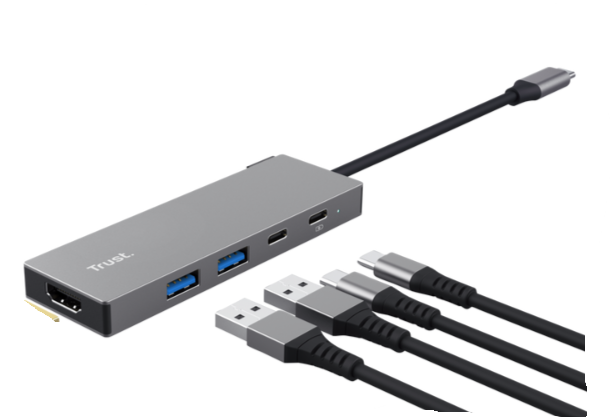
El adaptador Dalyx cuenta con dos puertos USB-A para conectar periféricos y dispositivos de almacenamiento.
Puede conectar:
• Teclado
• Ratón
• Memoria USB
• Dispositivos de almacenamiento externos
• Otros accesorios USB
Solo tiene que conectar el dispositivo a uno de los puertos USB-A disponibles y esperar a que se reconozca automáticamente.
✅ Los dispositivos USB conectados están listos para funcionar.
----------------------------------------------------------------------------------------------------------------------------------------------
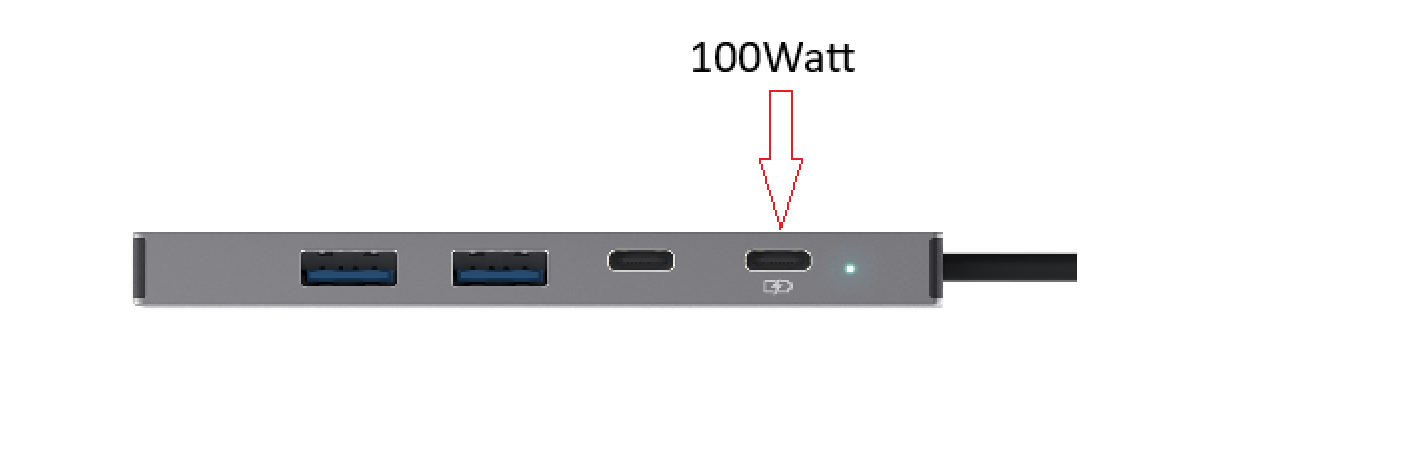
4. Carga mediante USB-C Power Delivery
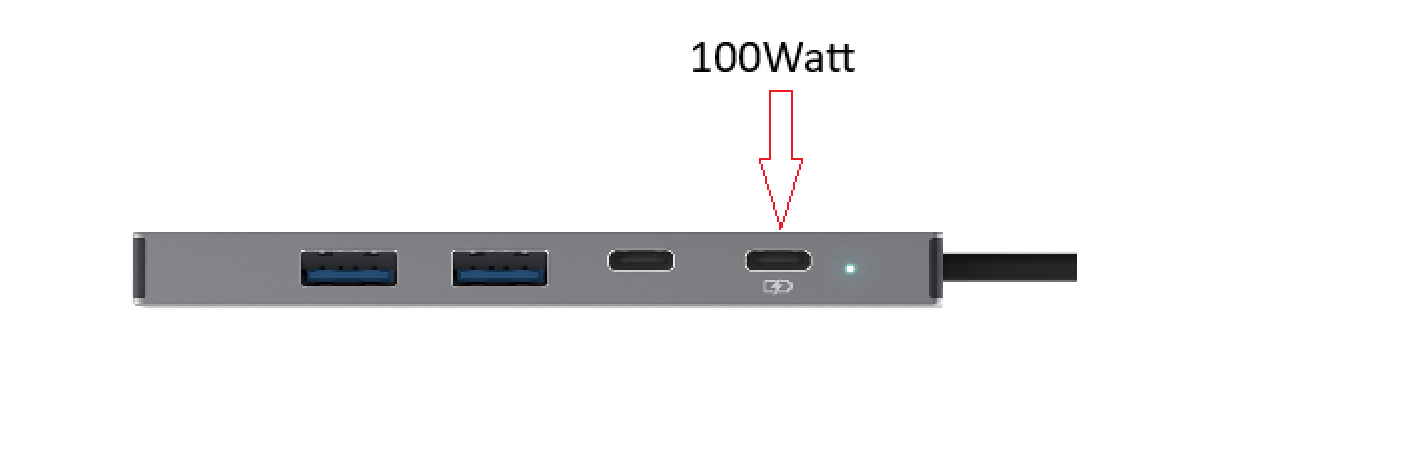
El puerto USB-C Power Delivery admite una potencia de carga de hasta 100 W.
1. Conecte un cargador USB-C compatible al puerto de carga del adaptador Dalyx.
2. Conecte el adaptador a su ordenador portátil, tableta o dispositivo compatible.
3. La carga comenzará automáticamente si el dispositivo conectado admite esta función.
4. Puede seguir utilizando todas las funciones del adaptador mientras se realiza la carga.
⚠️ Para obtener el máximo rendimiento de carga, utilice un cargador USB-C Power Delivery compatible.
----------------------------------------------------------------------------------------------------------------------------------------------
5. Transferencia de datos a través de los puertos USB
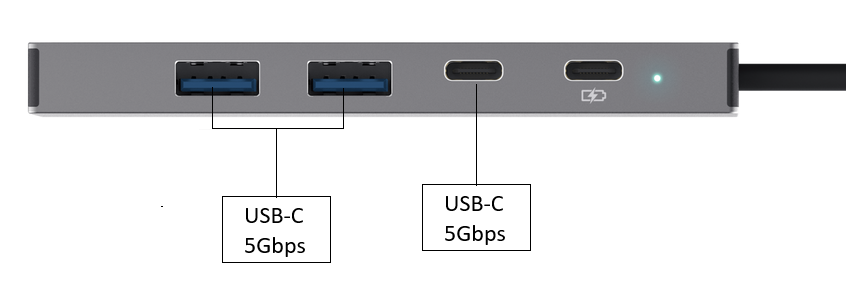
Los puertos USB-A son compatibles con la tecnología USB 3.2 Gen 1, con velocidades de transferencia de hasta 5 Gbps.
Ejemplos de operaciones compatibles:
• Transferencia de archivos entre dispositivos de almacenamiento.
• Conexión de periféricos y accesorios.
• Copia de seguridad de documentos y archivos multimedia.
• Acceso a datos almacenados en memorias USB y unidades externas.
? El rendimiento real de la transferencia depende del dispositivo conectado y del tipo de archivo.
----------------------------------------------------------------------------------------------------------------------------------------------
6. Solución de problemas
El adaptador no se detecta
• Desconecte el adaptador y vuelva a conectarlo.
• Compruebe que el puerto USB-C admite la transferencia de datos.
• Reinicie el ordenador.
• Pruebe el adaptador con otro dispositivo compatible.
No hay señal en la pantalla externa
• Compruebe la conexión HDMI.
• Verifique que el monitor esté encendido.
• Seleccione la fuente de entrada correcta en el monitor.
• Compruebe la configuración de pantalla del dispositivo conectado.
El dispositivo USB no se reconoce
• Desconecte el dispositivo USB y vuelva a conectarlo.
• Pruebe con otro puerto USB.
• Pruebe el accesorio USB en otro ordenador.
El ordenador portátil no se carga
• Compruebe que el cargador sea compatible con USB-C Power Delivery.
• Vuelva a conectar el cable de carga.
• Compruebe que el ordenador portátil admite la carga mediante USB-C.
Las velocidades de transferencia de datos son inferiores a las esperadas
• Utilice dispositivos y cables compatibles con USB 3.x.
• Evite utilizar cables dañados.
• Cierre las aplicaciones en segundo plano que no sean necesarias durante la transferencia de archivos grandes.
⚠️ Si un dispositivo conectado no se reconoce, desconecte todos los periféricos, vuelva a conectar el adaptador y conecte los dispositivos uno por uno.
```
¿Le ha sido útil este artículo?
¡Qué bien!
Gracias por sus comentarios
¡Sentimos mucho no haber sido de ayuda!
Gracias por sus comentarios
Sus comentarios se han enviado
Agradecemos su esfuerzo e intentaremos corregir el artículo