(Numero articolo compatibile: 26062)
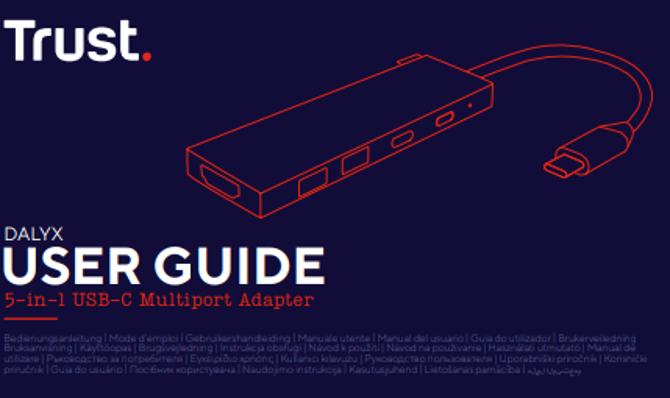
Come configurare e utilizzare l’adattatore multiporta USB-C Dalyx 5-in-1
Questa guida spiega come collegare, configurare e utilizzare l’adattatore multiporta USB-C Dalyx 5-in-1. L’adattatore espande una singola porta USB-C offrendo più connessioni, consentendo di collegare contemporaneamente monitor, periferiche USB e dispositivi di ricarica.
1. Collegamento dell’adattatore multiporta Dalyx
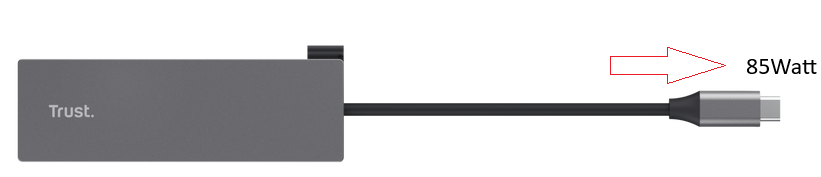
1. Individuare una porta USB-C disponibile sul laptop, sul tablet o sullo smartphone compatibile.
2. Collegare il connettore USB-C dell’adattatore Dalyx al dispositivo.
3. Attendere alcuni secondi affinché il sistema operativo rilevi l’adattatore.
4. L’adattatore funziona con il sistema Plug and Play e, nella maggior parte dei casi, non richiede l’installazione di software aggiuntivo.
5. Una volta collegato, tutte le porte disponibili dell’adattatore sono pronte per l’uso.
✅ L’adattatore è collegato ed è pronto per l’utilizzo dei dispositivi collegati.
--------------------------------------------------------------------------------------------------------------------------------------------------
2. Collegamento di un display esterno tramite HDMI
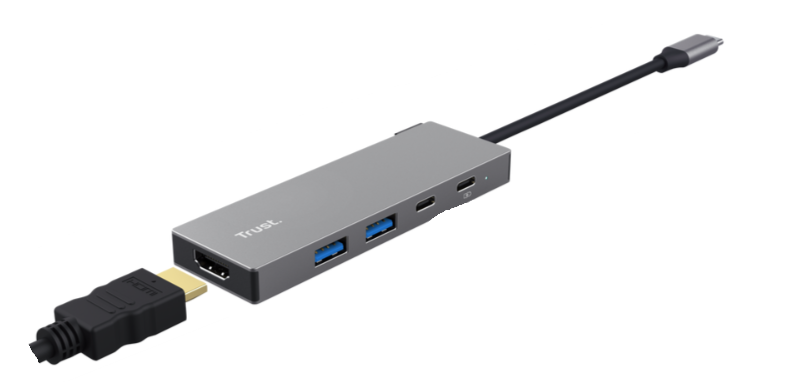
La porta HDMI consente di collegare un monitor, un televisore o un proiettore.
1. Collegare un cavo HDMI al monitor o al dispositivo di visualizzazione.
2. Collegare l’altra estremità del cavo HDMI alla porta HDMI dell’adattatore Dalyx.
3. Accendere il dispositivo di visualizzazione.
4. Il computer dovrebbe rilevare automaticamente il display esterno.
5. Se necessario, modificare le impostazioni dello schermo in Windows o macOS per duplicare lo schermo o estendere il desktop.
✅ Il display esterno è collegato ed è pronto per l’uso.
----------------------------------------------------------------------------------------------------------------------------------------------
3. Collegamento di accessori USB
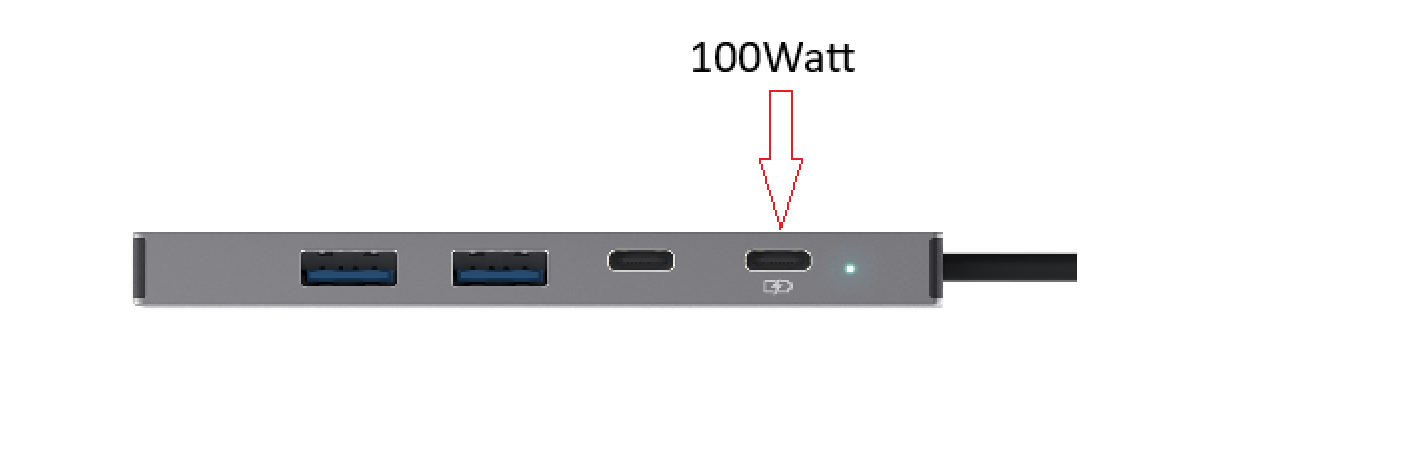
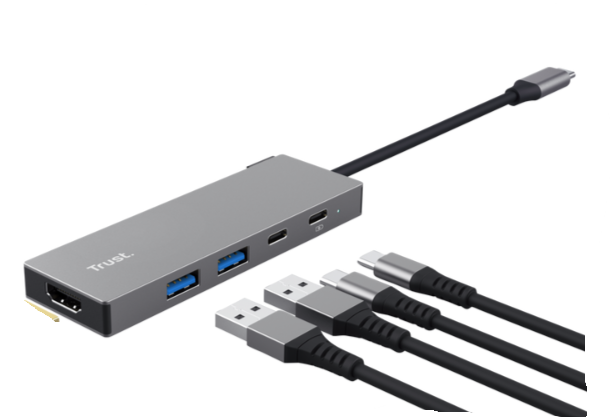
L’adattatore Dalyx dispone di due porte USB-A per collegare periferiche e dispositivi di archiviazione.
È possibile collegare:
• Tastiera
• Mouse
• Chiavetta USB
• Dispositivi di archiviazione esterni
• Altri accessori USB
È sufficiente collegare il dispositivo a una delle porte USB-A disponibili e attendere che venga riconosciuto automaticamente.
✅ I dispositivi USB collegati sono pronti per l’uso.
----------------------------------------------------------------------------------------------------------------------------------------------
4. Ricarica tramite USB-C Power Delivery
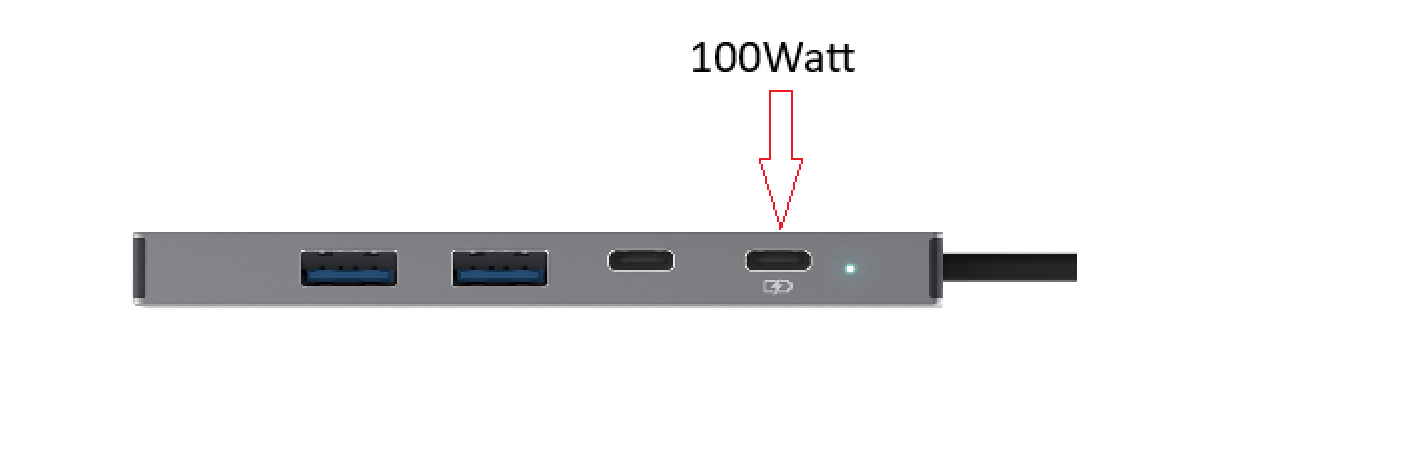
La porta USB-C Power Delivery supporta la ricarica fino a 100 W.
1. Collegare un caricabatterie USB-C compatibile alla porta di ricarica dell’adattatore Dalyx.
2. Collegare l’adattatore al laptop, al tablet o a un dispositivo compatibile.
3. La ricarica inizierà automaticamente se il dispositivo collegato supporta questa funzione.
4. È possibile continuare a utilizzare tutte le funzioni dell’adattatore durante la ricarica.
⚠️ Per ottenere le massime prestazioni di ricarica, utilizzare un caricabatterie USB-C Power Delivery compatibile.
----------------------------------------------------------------------------------------------------------------------------------------------
5. Trasferimento dei dati tramite le porte USB
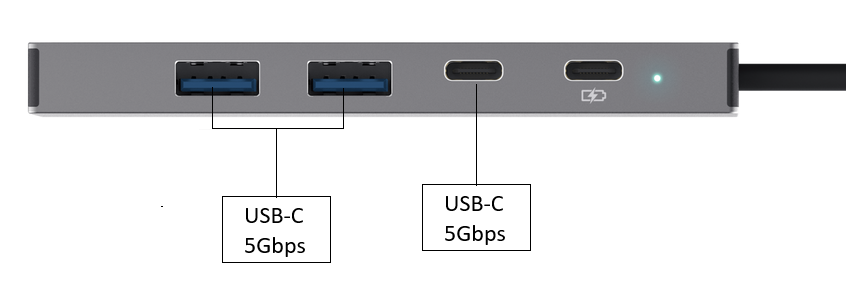
Le porte USB-A supportano la tecnologia USB 3.2 Gen 1, con velocità di trasferimento fino a 5 Gbps.
Esempi di operazioni supportate:
• Trasferimento di file tra dispositivi di archiviazione.
• Collegamento di periferiche e accessori.
• Backup di documenti e file multimediali.
• Accesso ai dati presenti su chiavette USB e unità esterne.
? Le prestazioni effettive di trasferimento dipendono dal dispositivo collegato e dal tipo di file.
----------------------------------------------------------------------------------------------------------------------------------------------
6. Risoluzione dei problemi
L’adattatore non viene rilevato
• Scollegare e ricollegare l’adattatore.
• Verificare che la porta USB-C supporti il trasferimento dei dati.
• Riavviare il computer.
• Provare l’adattatore su un altro dispositivo compatibile.
Nessun segnale sul display esterno
• Controllare il collegamento HDMI.
• Verificare che il monitor sia acceso.
• Selezionare la sorgente di ingresso corretta sul monitor.
• Controllare le impostazioni dello schermo del dispositivo collegato.
Il dispositivo USB non viene riconosciuto
• Scollegare e ricollegare il dispositivo USB.
• Provare un’altra porta USB.
• Testare l’accessorio USB su un altro computer.
Il laptop non si ricarica
• Verificare che il caricabatterie supporti USB-C Power Delivery.
• Ricollegare il cavo di ricarica.
• Verificare che il laptop supporti la ricarica tramite USB-C.
Le velocità di trasferimento dei dati sono inferiori alle aspettative
• Utilizzare dispositivi e cavi compatibili con USB 3.x.
• Evitare di utilizzare cavi danneggiati.
• Chiudere le applicazioni in background non necessarie durante il trasferimento di file di grandi dimensioni.
⚠️ Se un dispositivo collegato non viene riconosciuto, scollegare tutte le periferiche, ricollegare l’adattatore e collegare nuovamente i dispositivi uno alla volta.
```
Questa risposta ti è stata utile?
Fantastico!
Grazie per il tuo feedback
Siamo spiacenti di non poterti essere di aiuto
Grazie per il tuo feedback
Feedback inviato
Apprezziamo il tuo sforzo e cercheremo di correggere l’articolo