(Kompatible Artikelnummer: 26062)
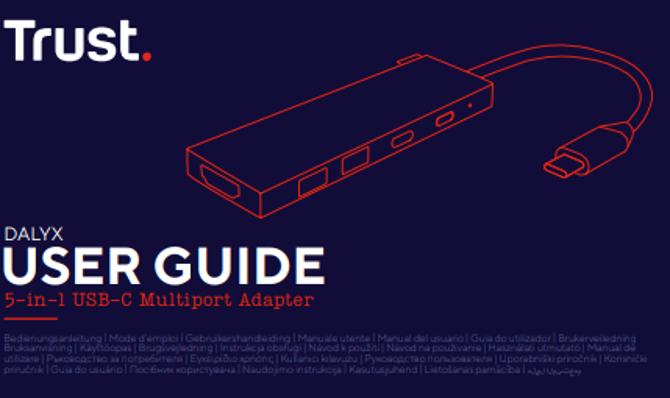
So richten Sie Ihren Dalyx 5-in-1 USB-C Multiport-Adapter ein und verwenden ihn
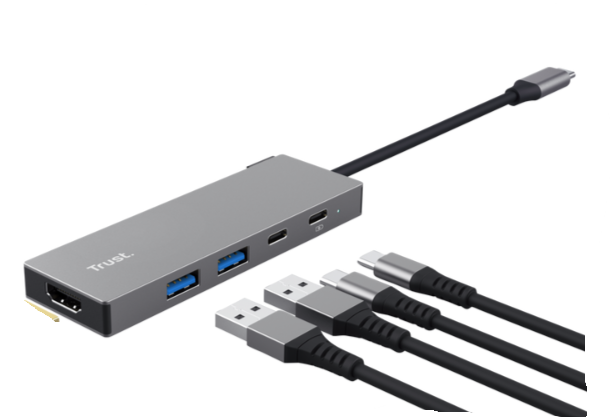
Diese Anleitung erklärt, wie Sie Ihren Dalyx 5-in-1 USB-C Multiport-Adapter anschließen, konfigurieren und verwenden. Der Adapter erweitert einen einzelnen USB-C-Anschluss um mehrere Anschlussmöglichkeiten, sodass Sie gleichzeitig Bildschirme, USB-Peripheriegeräte und Ladegeräte anschließen können.
1. Anschließen des Dalyx Multiport-Adapters
1. Suchen Sie einen freien USB-C-Anschluss an Ihrem Laptop, Tablet oder kompatiblen Smartphone.
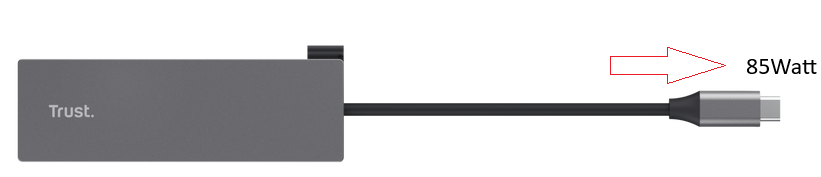
2. Verbinden Sie den USB-C-Stecker des Dalyx-Adapters mit Ihrem Gerät.
3. Warten Sie einige Sekunden, während das Betriebssystem den Adapter erkennt.
4. Der Adapter funktioniert nach dem Plug-and-Play-Prinzip und benötigt bei den meisten Systemen keine zusätzliche Software.
5. Sobald der Adapter angeschlossen ist, können alle verfügbaren Anschlüsse verwendet werden.
✅ Der Adapter ist angeschlossen und bereit, mit weiteren Geräten verwendet zu werden.
--------------------------------------------------------------------------------------------------------------------------------------------------
2. Anschließen eines externen Bildschirms über HDMI
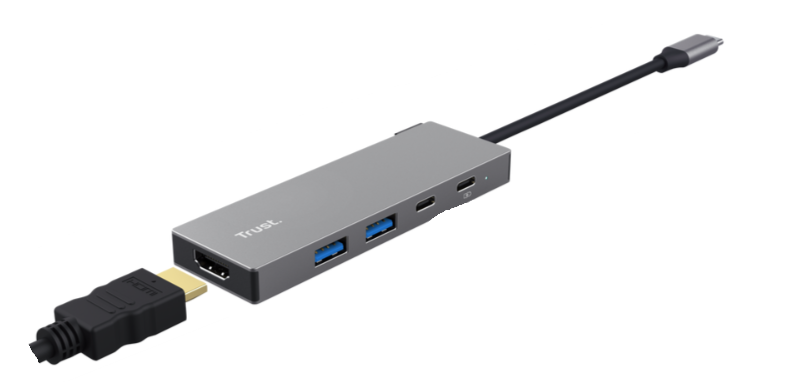
Über den HDMI-Anschluss können Sie einen Monitor, Fernseher oder Projektor anschließen.
1. Verbinden Sie ein HDMI-Kabel mit dem Monitor oder Anzeigegerät.
2. Verbinden Sie das andere Ende des HDMI-Kabels mit dem HDMI-Anschluss des Dalyx-Adapters.
3. Schalten Sie das Anzeigegerät ein.
4. Ihr Computer sollte den externen Bildschirm automatisch erkennen.
5. Passen Sie bei Bedarf die Anzeigeeinstellungen in Windows oder macOS an, um den Bildschirm zu spiegeln oder den Desktop zu erweitern.
✅ Der externe Bildschirm ist angeschlossen und einsatzbereit.
----------------------------------------------------------------------------------------------------------------------------------------------
3. Anschließen von USB-Zubehör
Der Dalyx-Adapter verfügt über zwei USB-A-Anschlüsse zum Anschließen von Peripheriegeräten und Speichergeräten.
Sie können folgende Geräte anschließen:
• Tastatur
• Maus
• USB-Stick
• Externe Speichergeräte
• Sonstiges USB-Zubehör
Schließen Sie das Gerät einfach an einen der verfügbaren USB-A-Anschlüsse an und warten Sie, bis es automatisch erkannt wird.
✅ Die angeschlossenen USB-Geräte sind betriebsbereit.
----------------------------------------------------------------------------------------------------------------------------------------------
4. Laden über USB-C Power Delivery
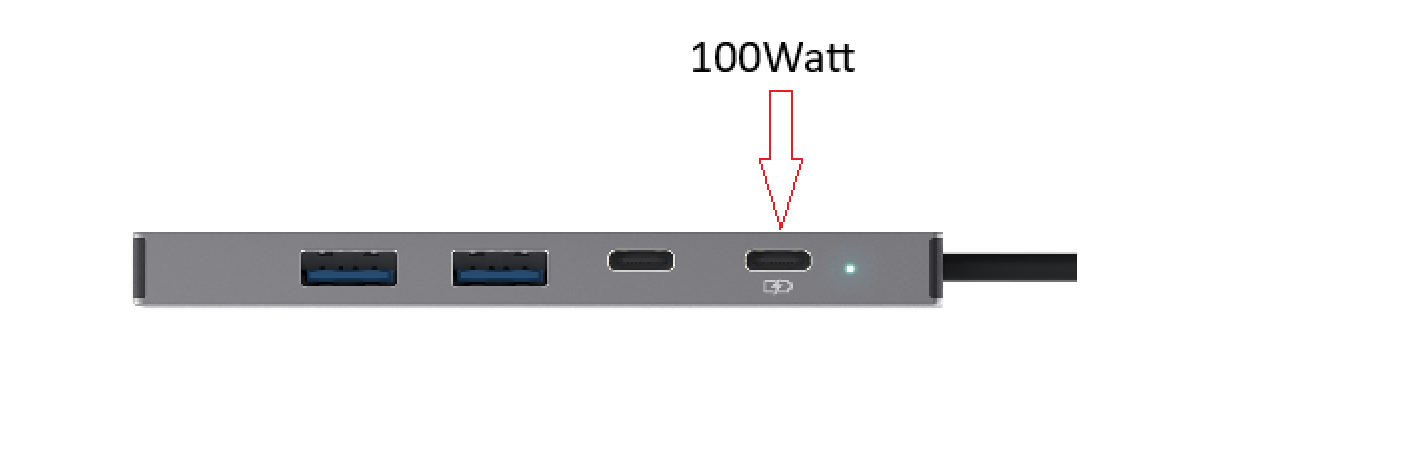
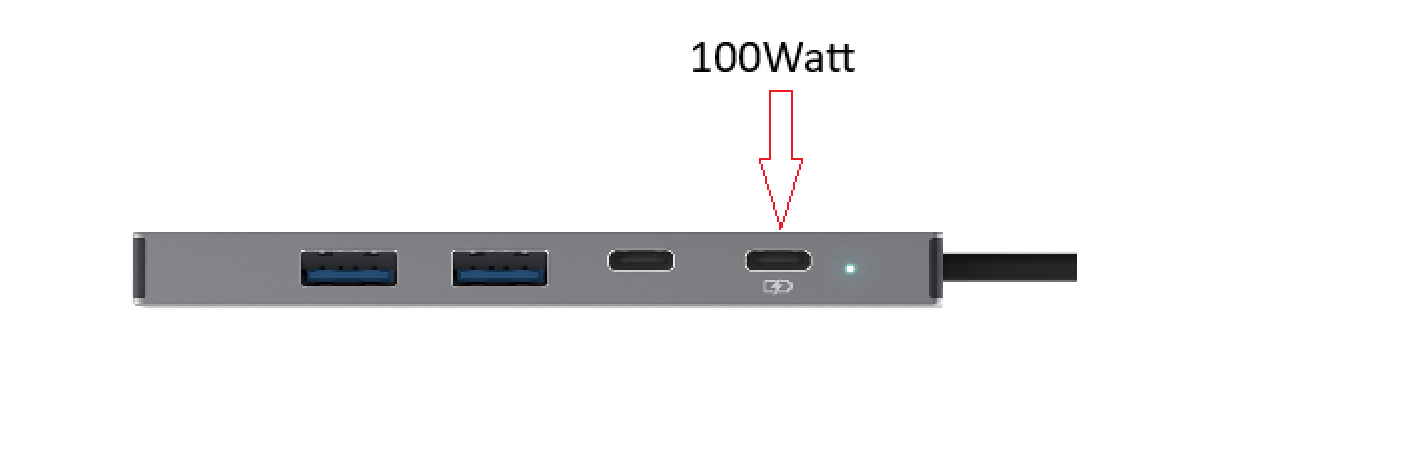
Der USB-C-Power-Delivery-Anschluss unterstützt das Laden mit bis zu 100 W.
1. Schließen Sie ein kompatibles USB-C-Ladegerät an den Ladeanschluss des Dalyx-Adapters an.
2. Verbinden Sie den Adapter mit Ihrem Laptop, Tablet oder einem kompatiblen Gerät.
3. Der Ladevorgang beginnt automatisch, sofern das angeschlossene Gerät diese Funktion unterstützt.
4. Sie können während des Ladevorgangs weiterhin alle Funktionen des Adapters nutzen.
⚠️ Verwenden Sie ein kompatibles USB-C-Power-Delivery-Ladegerät, um die maximale Ladeleistung zu erreichen.
----------------------------------------------------------------------------------------------------------------------------------------------
5. Datenübertragung über die USB-Anschlüsse
Die USB-A-Anschlüsse unterstützen USB 3.2 Gen 1 mit Übertragungsgeschwindigkeiten von bis zu 5 Gbit/s.
Beispiele für unterstützte Anwendungen:
• Übertragen von Dateien zwischen Speichergeräten.
• Anschließen von Peripheriegeräten und Zubehör.
• Sichern von Dokumenten und Mediendateien.
• Zugriff auf Daten auf USB-Sticks und externen Laufwerken.
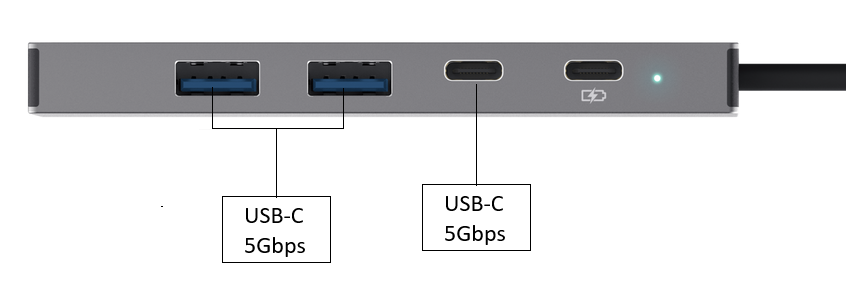
? Die tatsächliche Übertragungsgeschwindigkeit hängt vom angeschlossenen Gerät und vom Dateityp ab.
----------------------------------------------------------------------------------------------------------------------------------------------
6. Fehlerbehebung
Der Adapter wird nicht erkannt
• Trennen Sie den Adapter und schließen Sie ihn erneut an.
• Vergewissern Sie sich, dass der USB-C-Anschluss die Datenübertragung unterstützt.
• Starten Sie den Computer neu.
• Testen Sie den Adapter an einem anderen kompatiblen Gerät.
Kein Signal auf dem externen Bildschirm
• Überprüfen Sie die HDMI-Verbindung.
• Vergewissern Sie sich, dass der Monitor eingeschaltet ist.
• Wählen Sie am Monitor die richtige Eingangsquelle aus.
• Überprüfen Sie die Anzeigeeinstellungen des angeschlossenen Geräts.
Das USB-Gerät wird nicht erkannt
• Trennen Sie das USB-Gerät und schließen Sie es erneut an.
• Probieren Sie einen anderen USB-Anschluss aus.
• Testen Sie das USB-Zubehör an einem anderen Computer.
Der Laptop wird nicht geladen
• Vergewissern Sie sich, dass das Ladegerät USB-C Power Delivery unterstützt.
• Schließen Sie das Ladekabel erneut an.
• Überprüfen Sie, ob Ihr Laptop das Laden über USB-C unterstützt.
Die Datenübertragung ist langsamer als erwartet
• Verwenden Sie Geräte und Kabel, die mit USB 3.x kompatibel sind.
• Vermeiden Sie die Verwendung beschädigter Kabel.
• Schließen Sie unnötige Hintergrundanwendungen, wenn Sie große Dateien übertragen.
⚠️ Wenn ein angeschlossenes Gerät nicht erkannt wird, trennen Sie alle Peripheriegeräte, schließen Sie den Adapter erneut an und verbinden Sie die Geräte anschließend nacheinander.
```
War dieser Artikel hilfreich?
Das ist großartig!
Vielen Dank für das Feedback
Leider konnten wir nicht helfen
Vielen Dank für das Feedback
Feedback gesendet
Wir wissen Ihre Bemühungen zu schätzen und werden versuchen, den Artikel zu korrigieren