(Compatibel artikelnummer 26188)
Hoe stel ik mijn Ovala 2K QHD Webcam in?
De Ovala 2K QHD Webcam is ontworpen voor videoconferenties, thuiswerken, online leren, streaming en dagelijkse communicatie. De webcam levert videobeelden van hoge kwaliteit en beschikt over een geïntegreerde microfoon voor duidelijke spraakoverdracht.
De webcam kan rechtstreeks worden aangesloten op een compatibele computer met behulp van de geïntegreerde USB-kabel. Zodra de webcam is aangesloten, wordt deze door de meeste besturingssystemen automatisch herkend en voorbereid voor gebruik.
Volg de onderstaande stappen om de webcam aan te sluiten, te positioneren en te configureren voor de best mogelijke gebruikerservaring.
De beschikbare functies kunnen afhankelijk zijn van het gebruikte besturingssysteem en de gebruikte communicatieapplicatie.
-------------------------------------------------------------------------------------------------------------------------------------------------
De webcam aansluiten
Volg onderstaande stappen om de webcam aan te sluiten op een compatibele computer.
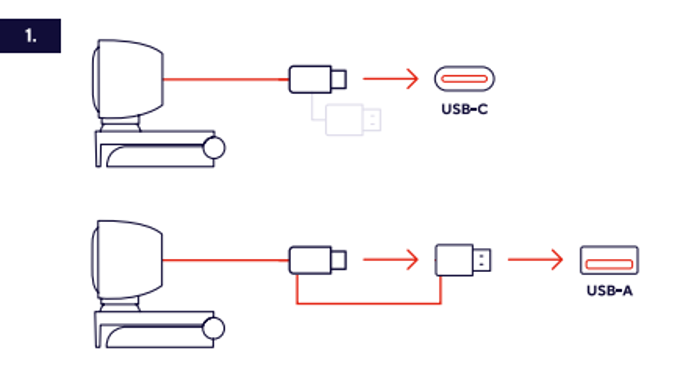
Aansluiten via USB
- Zoek een beschikbare USB-poort op de computer of laptop.
- Sluit de geïntegreerde USB-connector van de webcam rechtstreeks aan op de USB-poort.
- Controleer of de connector volledig is ingestoken om een stabiele verbinding te garanderen.
- Wacht totdat het besturingssysteem de webcam detecteert en automatisch de benodigde onderdelen installeert.
- Er kan een melding verschijnen dat de webcam wordt geconfigureerd en voorbereid voor gebruik.
- Laat het installatieproces volledig afronden voordat communicatieapplicaties worden geopend.
- De webcam is aangesloten en gereed om te worden geselecteerd in compatibele applicaties.
ℹ️ De webcam wordt automatisch herkend door de meeste moderne besturingssystemen en vereist normaal gesproken geen installatie van stuurprogramma's.
Als de webcam niet automatisch wordt gedetecteerd, sluit de USB-connector dan opnieuw aan of probeer een andere USB-poort.
-------------------------------------------------------------------------------------------------------------------------------------------------
De webcam positioneren
Een correcte positionering helpt bij het verkrijgen van optimale beeldkwaliteit en een professionele uitstraling tijdens videogesprekken en vergaderingen.
- Plaats de webcam boven op de monitor of het laptopscherm met behulp van de geïntegreerde montageclip.
- Controleer of de montageclip stevig en stabiel bevestigd is.
- Richt de webcam rechtstreeks op de gebruiker.
- Positioneer de webcam ongeveer op ooghoogte voor een natuurlijkere kijkhoek.
- Open een cameravoorbeeld en controleer of uw gezicht gecentreerd in beeld staat.
- Pas de hoek verder aan totdat de gewenste beeldkadrering is bereikt.
- Zorg voor voldoende verlichting aan de voorkant van de gebruiker voor de beste videokwaliteit.
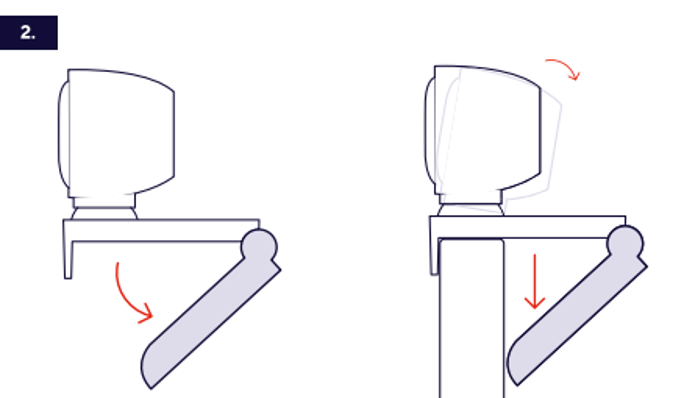
ℹ️ Plaats de webcam op ooghoogte voor de meest natuurlijke videoweergave.
-------------------------------------------------------------------------------------------------------------------------------------------------
De webcam selecteren in uw applicatie
De webcam kan worden gebruikt met Microsoft Teams, Zoom, Google Meet, Skype en andere communicatieapplicaties.
- Open de communicatieapplicatie.
- Navigeer naar het instellingenmenu van de applicatie.
- Open de instellingen voor camera, video of apparaten.
- Selecteer Trust Ovala 2K QHD Webcam in de lijst met beschikbare camera's.
- Controleer of een live camerabeeld wordt weergegeven.
- Voer een testgesprek uit als de applicatie deze functie ondersteunt.
- Sla de instellingen op en begin de webcam te gebruiken.
De namen van menu's en instellingen kunnen verschillen afhankelijk van de gebruikte applicatie.
-------------------------------------------------------------------------------------------------------------------------------------------------
Functies en bedieningselementen
De Ovala-webcam beschikt over meerdere functies die communicatie, privacy en dagelijks gebruik ondersteunen.
Cameralens
De cameralens legt video vast in 2K QHD-resolutie en levert gedetailleerde beeldkwaliteit voor professionele en persoonlijke communicatie.
Geïntegreerde microfoon
De geïntegreerde microfoon registreert spraak tijdens gesprekken en vergaderingen zonder dat een externe microfoon nodig is.
Montageclip
Met de montageclip kan de webcam stevig op monitoren en laptopschermen worden bevestigd.
Privacy-afdekking
Met de geïntegreerde privacy-afdekking kan de cameralens fysiek worden afgedekt wanneer videobeelden niet nodig zijn.
Het gebruik van de privacy-afdekking biedt extra privacy en helpt ongewenste beeldopnames te voorkomen wanneer de webcam niet wordt gebruikt.
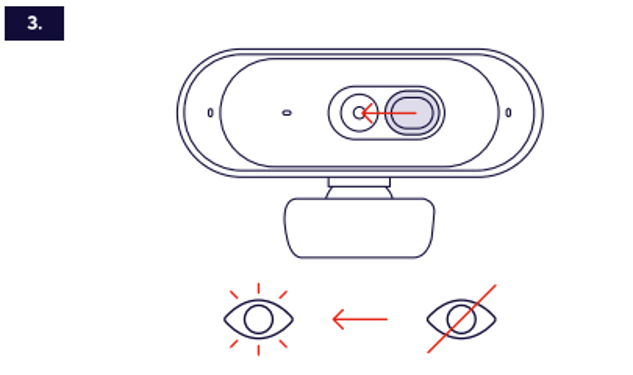
- Zoek de privacy-afdekking op de webcam.
- Schuif de privacy-afdekking naar de gesloten positie wanneer video niet nodig is.
- Controleer of de cameralens volledig is afgedekt.
- Schuif de privacy-afdekking terug naar de open positie voordat u een videogesprek start.
- Controleer of het camerabeeld zichtbaar is in het voorbeeldvenster van de applicatie.
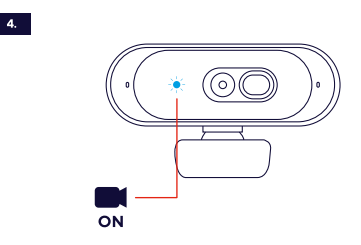
LED-indicator van de webcam
- LED AAN: De LED brandt wanneer de webcam actief wordt gebruikt door een applicatie.
- LED UIT: De LED is uit wanneer de webcam niet actief wordt gebruikt.
ℹ️ Sluit de privacy-afdekking wanneer de webcam niet wordt gebruikt.
Als er tijdens een videogesprek geen beeld zichtbaar is, controleer dan of de privacy-afdekking volledig geopend is.
-------------------------------------------------------------------------------------------------------------------------------------------------
Aanbevelingen voor gebruik
- Gebruik de webcam in een goed verlichte omgeving.
- Vermijd sterke lichtbronnen direct achter de gebruiker.
- Plaats de webcam indien mogelijk op ooghoogte.
- Reinig de cameralens regelmatig met een zachte droge doek.
- Controleer de werking van camera en microfoon vóór belangrijke vergaderingen.
- Sluit applicaties die de camera niet actief gebruiken.
- Gebruik de privacy-afdekking wanneer de webcam niet actief nodig is.
ℹ️ Correcte verlichting en positionering van de camera verbeteren de beeldkwaliteit aanzienlijk tijdens videogesprekken.
Was dit artikel nuttig?
Dat is fantastisch!
Hartelijk dank voor uw beoordeling
Sorry dat we u niet konden helpen
Hartelijk dank voor uw beoordeling
Feedback verzonden
We stellen uw moeite op prijs en zullen proberen het artikel te verbeteren