(Numero articolo compatibile 26188)
Come posso configurare la mia webcam Ovala 2K QHD?
La webcam Ovala 2K QHD è progettata per videoconferenze, lavoro da remoto, apprendimento online, streaming e comunicazione quotidiana. La webcam offre video di alta qualità ed è dotata di un microfono integrato per una trasmissione vocale chiara.
La webcam può essere collegata direttamente a un computer compatibile tramite il cavo USB integrato. Una volta collegata, la webcam viene automaticamente rilevata dalla maggior parte dei sistemi operativi e preparata per l'uso.
Seguire i passaggi riportati di seguito per collegare, posizionare e configurare la webcam in modo da ottenere la migliore esperienza utente possibile.
Le funzioni disponibili possono dipendere dal sistema operativo e dall'applicazione di comunicazione utilizzati.
-------------------------------------------------------------------------------------------------------------------------------------------------
Collegare la webcam
Seguire i passaggi seguenti per collegare la webcam a un computer compatibile.
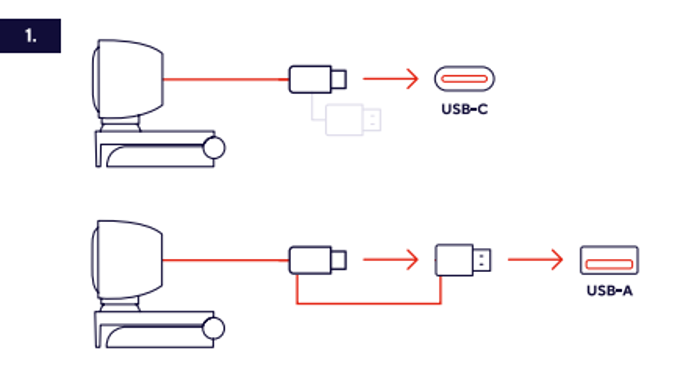
Collegamento tramite USB
- Individuare una porta USB disponibile sul computer o sul laptop.
- Collegare direttamente il connettore USB integrato della webcam alla porta USB.
- Assicurarsi che il connettore sia completamente inserito per garantire una connessione stabile.
- Attendere che il sistema operativo rilevi la webcam e installi automaticamente i componenti necessari.
- Potrebbe apparire una notifica che indica che la webcam è in fase di configurazione e preparazione all'uso.
- Lasciare completare il processo di installazione prima di aprire applicazioni di comunicazione.
- La webcam è ora collegata e pronta per essere selezionata nelle applicazioni compatibili.
ℹ️ La webcam viene riconosciuta automaticamente dalla maggior parte dei moderni sistemi operativi e normalmente non richiede l'installazione di driver aggiuntivi.
Se la webcam non viene rilevata automaticamente, ricollegare il connettore USB o provare a utilizzare un'altra porta USB.
-------------------------------------------------------------------------------------------------------------------------------------------------
Posizionare la webcam
Un corretto posizionamento aiuta a ottenere una qualità dell'immagine ottimale e un aspetto professionale durante videochiamate e riunioni.
- Posizionare la webcam sopra il monitor o lo schermo del laptop utilizzando la clip di montaggio integrata.
- Assicurarsi che la clip di montaggio sia stabile e fissata saldamente.
- Regolare la webcam in modo che sia rivolta direttamente verso l'utente.
- Posizionare la webcam approssimativamente all'altezza degli occhi per ottenere un angolo di visualizzazione più naturale.
- Aprire un'anteprima della fotocamera e verificare che il viso sia centrato nell'immagine.
- Regolare ulteriormente l'angolazione se necessario fino a ottenere l'inquadratura desiderata.
- Assicurarsi che vi sia un'illuminazione adeguata davanti all'utente per ottenere la migliore qualità video.
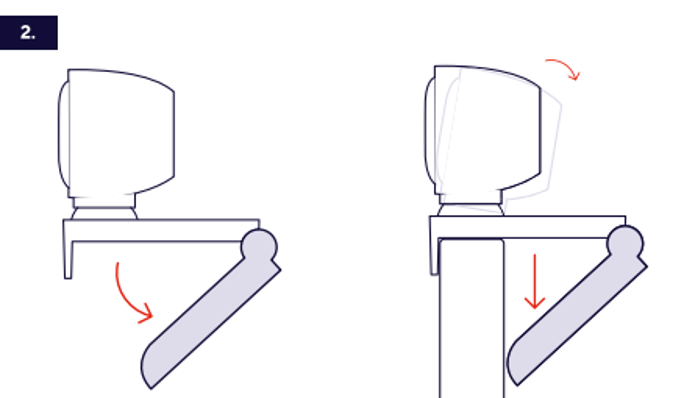
ℹ️ Posizionare la webcam all'altezza degli occhi per ottenere un aspetto video il più naturale possibile.
-------------------------------------------------------------------------------------------------------------------------------------------------
Selezionare la webcam nell'applicazione
La webcam può essere utilizzata con Microsoft Teams, Zoom, Google Meet, Skype e altre applicazioni di comunicazione.
- Aprire l'applicazione di comunicazione.
- Accedere al menu delle impostazioni dell'applicazione.
- Aprire la sezione delle impostazioni della fotocamera, del video o dei dispositivi.
- Selezionare Trust Ovala 2K QHD Webcam dall'elenco delle fotocamere disponibili.
- Verificare che venga visualizzata un'anteprima video in tempo reale.
- Effettuare una chiamata di prova se l'applicazione offre questa funzione.
- Salvare le impostazioni e iniziare a utilizzare la webcam.
I nomi dei menu e delle impostazioni possono variare a seconda dell'applicazione utilizzata.
Funzioni e controlli
La webcam Ovala dispone di diverse funzioni che supportano la comunicazione, la privacy e l'utilizzo quotidiano.
Obiettivo della fotocamera
L'obiettivo cattura video in risoluzione 2K QHD e offre una qualità dell'immagine dettagliata per comunicazioni professionali e personali.
Microfono integrato
Il microfono integrato acquisisce la voce durante chiamate e riunioni senza la necessità di un microfono esterno.
Clip di montaggio
La clip di montaggio consente di fissare saldamente la webcam a monitor e schermi di laptop.
Copertura privacy
La copertura privacy integrata consente di coprire fisicamente l'obiettivo della fotocamera quando la funzione video non è necessaria.
L'utilizzo della copertura privacy fornisce un ulteriore livello di protezione della privacy e aiuta a prevenire acquisizioni indesiderate di immagini quando la webcam non è in uso.
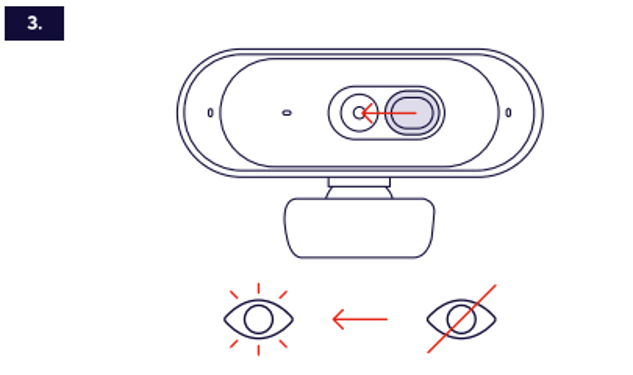
- Individuare la copertura privacy sulla webcam.
- Far scorrere la copertura privacy nella posizione chiusa quando non è necessario utilizzare il video.
- Verificare che l'obiettivo sia completamente coperto.
- Prima di avviare una videochiamata, riportare la copertura privacy nella posizione aperta.
- Verificare che l'immagine della fotocamera sia visibile nella finestra di anteprima dell'applicazione.
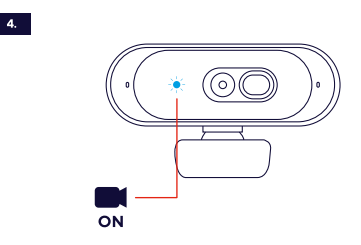
Indicatore LED della webcam
- LED ACCESO: Il LED si accende quando la webcam è utilizzata attivamente da un'applicazione.
- LED SPENTO: Il LED si spegne quando la webcam non è in uso.
ℹ️ Chiudere la copertura privacy quando la webcam non viene utilizzata.
Se durante una videochiamata non viene visualizzata alcuna immagine, verificare che la copertura privacy sia completamente aperta.
Questa risposta ti è stata utile?
Fantastico!
Grazie per il tuo feedback
Siamo spiacenti di non poterti essere di aiuto
Grazie per il tuo feedback
Feedback inviato
Apprezziamo il tuo sforzo e cercheremo di correggere l’articolo