(Número de artículo compatible 26188)
¿Cómo configuro mi cámara web Ovala 2K QHD?
La cámara web Ovala 2K QHD está diseñada para videoconferencias, trabajo remoto, aprendizaje en línea, streaming y comunicación diaria. La cámara ofrece vídeo de alta calidad e incorpora un micrófono integrado para una transmisión de voz clara.
La cámara web puede conectarse directamente a un ordenador compatible mediante el cable USB integrado. Una vez conectada, la mayoría de los sistemas operativos detectan automáticamente la cámara y la preparan para su uso.
Siga los pasos que se indican a continuación para conectar, posicionar y configurar la cámara web para obtener la mejor experiencia de usuario posible.
Las funciones disponibles pueden variar según el sistema operativo y la aplicación de comunicación utilizados.
-------------------------------------------------------------------------------------------------------------------------------------------------
Conectar la cámara web
Siga los pasos siguientes para conectar la cámara web a un ordenador compatible.
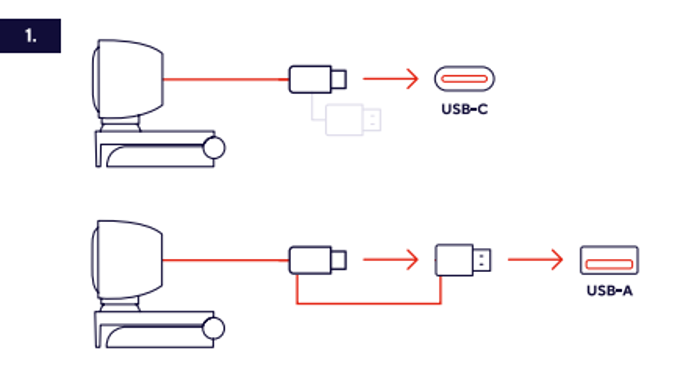
Conexión mediante USB
- Localice un puerto USB disponible en el ordenador o portátil.
- Conecte directamente el conector USB integrado de la cámara web al puerto USB.
- Asegúrese de que el conector esté completamente insertado para garantizar una conexión estable.
- Espere mientras el sistema operativo detecta la cámara web e instala automáticamente los componentes necesarios.
- Puede aparecer una notificación indicando que la cámara web se está configurando y preparando para su uso.
- Permita que el proceso de instalación finalice antes de abrir aplicaciones de comunicación.
- La cámara web está conectada y lista para ser seleccionada en aplicaciones compatibles.
ℹ️ La cámara web es reconocida automáticamente por la mayoría de los sistemas operativos modernos y normalmente no requiere la instalación de controladores adicionales.
Si la cámara web no se detecta automáticamente, vuelva a conectar el conector USB o pruebe con otro puerto USB.
-------------------------------------------------------------------------------------------------------------------------------------------------
Posicionar la cámara web
Una colocación correcta ayuda a obtener una calidad de imagen óptima y una apariencia profesional durante videollamadas y reuniones.
- Coloque la cámara web sobre el monitor o la pantalla del portátil utilizando el clip de montaje integrado.
- Asegúrese de que el clip de montaje esté estable y firmemente sujeto.
- Ajuste la cámara web para que apunte directamente hacia el usuario.
- Sitúe la cámara aproximadamente a la altura de los ojos para obtener un ángulo de visión más natural.
- Abra una vista previa de la cámara y compruebe que su rostro aparezca centrado en la imagen.
- Ajuste el ángulo si es necesario hasta conseguir el encuadre deseado.
- Asegúrese de disponer de suficiente iluminación delante del usuario para obtener la mejor calidad de vídeo.
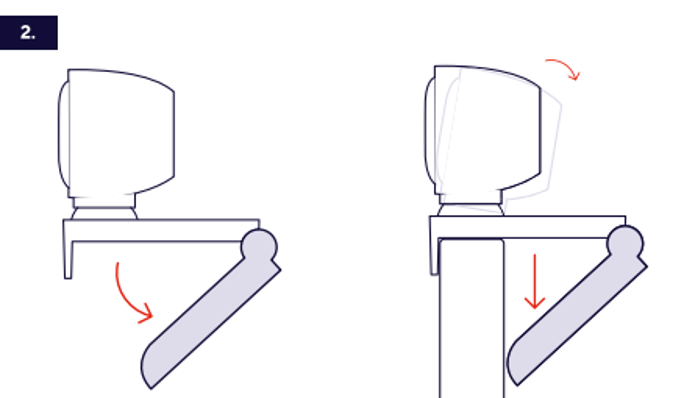
ℹ️ Coloque la cámara web a la altura de los ojos para obtener una apariencia de vídeo más natural.
-------------------------------------------------------------------------------------------------------------------------------------------------
Seleccionar la cámara web en la aplicación
La cámara web puede utilizarse con Microsoft Teams, Zoom, Google Meet, Skype y otras aplicaciones de comunicación.
- Abra la aplicación de comunicación.
- Acceda al menú de configuración de la aplicación.
- Abra la sección de configuración de cámara, vídeo o dispositivos.
- Seleccione Trust Ovala 2K QHD Webcam de la lista de cámaras disponibles.
- Compruebe que se muestre una imagen de vista previa en directo.
- Realice una llamada de prueba si la aplicación ofrece esta función.
- Guarde la configuración y comience a utilizar la cámara web.
Los nombres de los menús y configuraciones pueden variar según la aplicación utilizada.
Funciones y controles
La cámara web Ovala incorpora varias funciones que ayudan en la comunicación, la privacidad y el uso diario.
Lente de la cámara
La lente de la cámara captura vídeo en resolución 2K QHD y proporciona una calidad de imagen detallada para comunicaciones personales y profesionales.
Micrófono integrado
El micrófono integrado capta la voz durante llamadas y reuniones sin necesidad de un micrófono externo.
Clip de montaje
El clip de montaje permite fijar la cámara web de forma segura a monitores y pantallas de portátiles.
Cubierta de privacidad
La cubierta de privacidad integrada permite cubrir físicamente la lente de la cámara cuando no se necesita utilizar el vídeo.
El uso de la cubierta de privacidad proporciona un nivel adicional de privacidad y ayuda a evitar capturas de imagen no deseadas cuando la cámara web no está en uso.
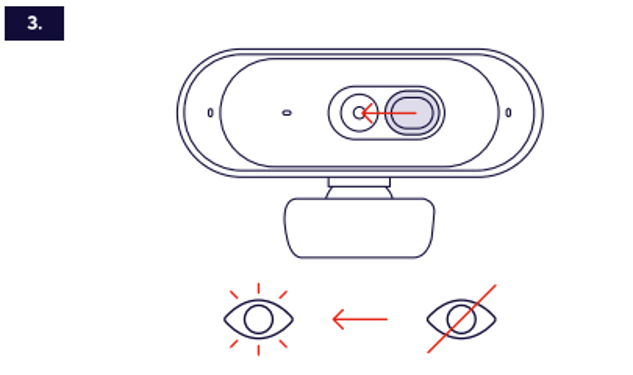
- Localice la cubierta de privacidad en la cámara web.
- Deslice la cubierta de privacidad hasta la posición cerrada cuando no necesite utilizar el vídeo.
- Compruebe que la lente de la cámara esté completamente cubierta.
- Antes de iniciar una videollamada, vuelva a colocar la cubierta de privacidad en la posición abierta.
- Verifique que la imagen de la cámara sea visible en la ventana de vista previa de la aplicación.
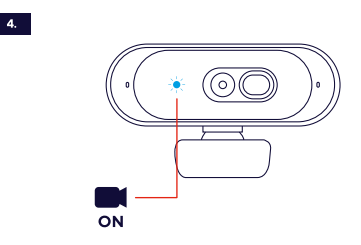
Indicador LED de la cámara web
- LED ENCENDIDO: El LED se ilumina cuando la cámara web está siendo utilizada activamente por una aplicación.
- LED APAGADO: El LED se apaga cuando la cámara web no está siendo utilizada activamente.
ℹ️ Cierre la cubierta de privacidad cuando la cámara web no esté en uso.
Si no aparece ninguna imagen durante una videollamada, compruebe que la cubierta de privacidad esté completamente abierta.
¿Le ha sido útil este artículo?
¡Qué bien!
Gracias por sus comentarios
¡Sentimos mucho no haber sido de ayuda!
Gracias por sus comentarios
Sus comentarios se han enviado
Agradecemos su esfuerzo e intentaremos corregir el artículo