(Kompatible Artikelnummer 26188)
Wie richte ich meine Ovala 2K QHD Webcam ein?
Die Ovala 2K QHD Webcam wurde für Videokonferenzen, Homeoffice, Online-Lernen, Streaming und die tägliche Kommunikation entwickelt. Die Webcam liefert hochauflösende Videobilder und verfügt über ein integriertes Mikrofon für eine klare Sprachübertragung.
Die Webcam kann mithilfe des integrierten USB-Kabels direkt an einen kompatiblen Computer angeschlossen werden. Nach dem Anschluss wird die Webcam von den meisten Betriebssystemen automatisch erkannt und für die Verwendung vorbereitet.
Befolgen Sie die untenstehenden Schritte, um die Webcam anzuschließen, zu positionieren und für die bestmögliche Benutzererfahrung zu konfigurieren.
Die verfügbaren Funktionen können je nach verwendetem Betriebssystem und verwendeter Kommunikationsanwendung variieren.
-------------------------------------------------------------------------------------------------------------------------------------------------
Die Webcam anschließen
Führen Sie die folgenden Schritte aus, um die Webcam mit einem kompatiblen Computer zu verbinden.
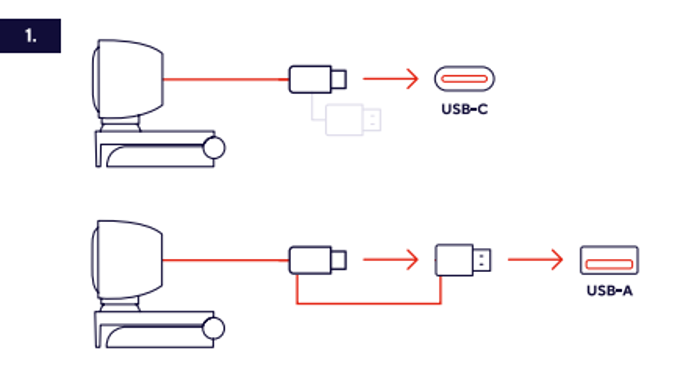
Anschluss über USB
- Suchen Sie einen freien USB-Anschluss am Computer oder Laptop.
- Schließen Sie den integrierten USB-Stecker der Webcam direkt an den USB-Anschluss an.
- Stellen Sie sicher, dass der Stecker vollständig eingesteckt ist, um eine stabile Verbindung zu gewährleisten.
- Warten Sie, bis das Betriebssystem die Webcam erkennt und die erforderlichen Komponenten automatisch installiert.
- Es kann eine Benachrichtigung erscheinen, dass die Webcam konfiguriert und für die Verwendung vorbereitet wird.
- Lassen Sie den Installationsvorgang vollständig abschließen, bevor Sie Kommunikationsanwendungen öffnen.
- Die Webcam ist nun angeschlossen und kann in kompatiblen Anwendungen ausgewählt werden.
ℹ️ Die Webcam wird von den meisten modernen Betriebssystemen automatisch erkannt und erfordert in der Regel keine zusätzliche Treiberinstallation.
Wenn die Webcam nicht automatisch erkannt wird, schließen Sie den USB-Stecker erneut an oder versuchen Sie einen anderen USB-Anschluss.
-------------------------------------------------------------------------------------------------------------------------------------------------
Die Webcam positionieren
Eine korrekte Positionierung trägt dazu bei, eine optimale Bildqualität und ein professionelles Erscheinungsbild bei Videoanrufen und Besprechungen zu erzielen.
- Platzieren Sie die Webcam mithilfe der integrierten Halteklammer auf dem Monitor oder Laptop-Bildschirm.
- Stellen Sie sicher, dass die Halteklammer stabil und sicher befestigt ist.
- Richten Sie die Webcam direkt auf den Benutzer aus.
- Positionieren Sie die Webcam ungefähr auf Augenhöhe, um einen natürlichen Betrachtungswinkel zu erhalten.
- Öffnen Sie eine Kameravorschau und prüfen Sie, ob Ihr Gesicht mittig im Bild angezeigt wird.
- Passen Sie den Winkel bei Bedarf weiter an, bis der gewünschte Bildausschnitt erreicht ist.
- Sorgen Sie für ausreichende Beleuchtung vor dem Benutzer, um die bestmögliche Videoqualität zu erzielen.
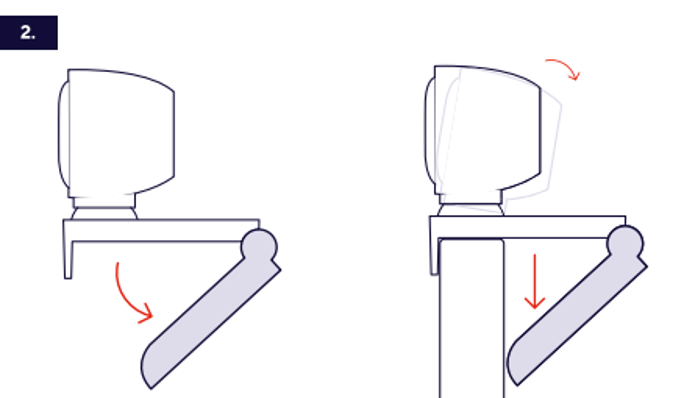
ℹ️ Positionieren Sie die Webcam auf Augenhöhe für ein möglichst natürliches Erscheinungsbild im Video.
-------------------------------------------------------------------------------------------------------------------------------------------------
Die Webcam in Ihrer Anwendung auswählen
Die Webcam kann mit Microsoft Teams, Zoom, Google Meet, Skype und anderen Kommunikationsanwendungen verwendet werden.
- Öffnen Sie die Kommunikationsanwendung.
- Wechseln Sie zum Einstellungsmenü der Anwendung.
- Öffnen Sie den Bereich für Kamera-, Video- oder Geräteeinstellungen.
- Wählen Sie Trust Ovala 2K QHD Webcam aus der Liste der verfügbaren Kameras aus.
- Prüfen Sie, ob ein Live-Vorschaubild angezeigt wird.
- Führen Sie einen Testanruf durch, wenn die Anwendung diese Funktion unterstützt.
- Speichern Sie die Einstellungen und beginnen Sie mit der Verwendung der Webcam.
Die Namen von Menüs und Einstellungen können je nach verwendeter Anwendung unterschiedlich sein.
Funktionen und Bedienelemente
Die Ovala-Webcam verfügt über mehrere Funktionen, die Kommunikation, Privatsphäre und den täglichen Gebrauch unterstützen.
Kameraobjektiv
Das Kameraobjektiv zeichnet Videos in 2K-QHD-Auflösung auf und liefert eine detaillierte Bildqualität für berufliche und private Kommunikation.
Integriertes Mikrofon
Das integrierte Mikrofon erfasst Sprache bei Gesprächen und Besprechungen, ohne dass ein externes Mikrofon erforderlich ist.
Halteklammer
Mit der Halteklammer kann die Webcam sicher an Monitoren und Laptop-Bildschirmen befestigt werden.
Datenschutzabdeckung
Mit der integrierten Datenschutzabdeckung kann das Kameraobjektiv physisch abgedeckt werden, wenn keine Videoübertragung erforderlich ist.
Die Verwendung der Datenschutzabdeckung bietet zusätzlichen Schutz der Privatsphäre und verhindert unerwünschte Bildaufnahmen, wenn die Webcam nicht verwendet wird.
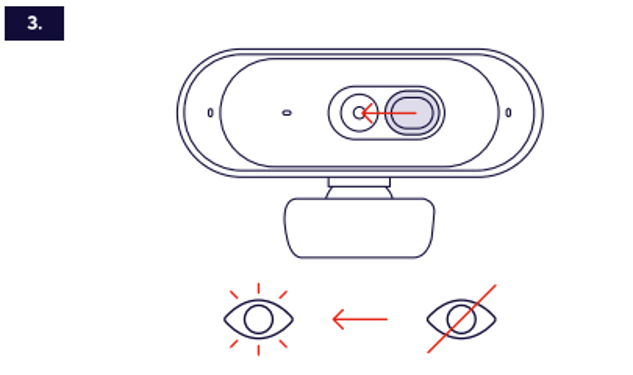
- Suchen Sie die Datenschutzabdeckung an der Webcam.
- Schieben Sie die Datenschutzabdeckung in die geschlossene Position, wenn keine Videoübertragung benötigt wird.
- Prüfen Sie, ob das Kameraobjektiv vollständig abgedeckt ist.
- Öffnen Sie die Datenschutzabdeckung wieder, bevor Sie einen Videoanruf starten.
- Vergewissern Sie sich, dass das Kamerabild im Vorschaufenster der Anwendung sichtbar ist.
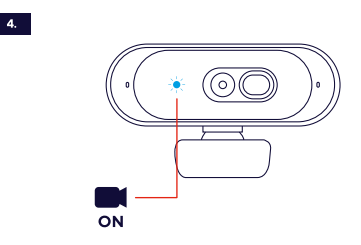
LED-Anzeige der Webcam
- LED EIN: Die LED leuchtet, wenn die Webcam aktiv von einer Anwendung verwendet wird.
- LED AUS: Die LED ist ausgeschaltet, wenn die Webcam nicht aktiv verwendet wird.
ℹ️ Schließen Sie die Datenschutzabdeckung, wenn die Webcam nicht verwendet wird.
Wenn während eines Videoanrufs kein Bild angezeigt wird, überprüfen Sie, ob die Datenschutzabdeckung vollständig geöffnet ist.
War dieser Artikel hilfreich?
Das ist großartig!
Vielen Dank für das Feedback
Leider konnten wir nicht helfen
Vielen Dank für das Feedback
Feedback gesendet
Wir wissen Ihre Bemühungen zu schätzen und werden versuchen, den Artikel zu korrigieren