(Numéro d’article compatible 26188)
Comment configurer ma webcam Ovala 2K QHD ?
La webcam Ovala 2K QHD est conçue pour les visioconférences, le télétravail, l’apprentissage en ligne, le streaming et la communication quotidienne. La webcam fournit une vidéo de haute qualité et intègre un microphone pour une transmission vocale claire.
La webcam peut être connectée directement à un ordinateur compatible à l’aide du câble USB intégré. Une fois connectée, la webcam est automatiquement détectée par la plupart des systèmes d’exploitation et préparée pour l’utilisation.
Suivez les étapes ci-dessous pour connecter, positionner et configurer la webcam afin d’obtenir la meilleure expérience utilisateur possible.
Les fonctions disponibles peuvent varier en fonction du système d’exploitation et de l’application de communication utilisés.
-------------------------------------------------------------------------------------------------------------------------------------------------
Connecter la webcam
Suivez les étapes ci-dessous pour connecter la webcam à un ordinateur compatible.
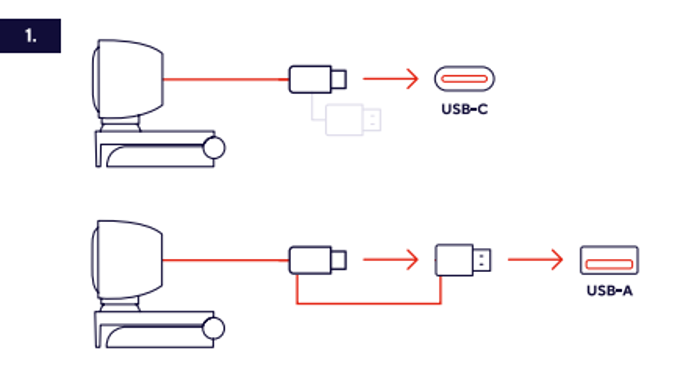
Connexion via USB
- Repérez un port USB disponible sur l’ordinateur ou l’ordinateur portable.
- Connectez directement le connecteur USB intégré de la webcam au port USB.
- Assurez-vous que le connecteur est complètement inséré afin de garantir une connexion stable.
- Patientez pendant que le système d’exploitation détecte la webcam et installe automatiquement les composants nécessaires.
- Une notification peut apparaître indiquant que la webcam est en cours de configuration et de préparation à l’utilisation.
- Laissez le processus d’installation se terminer avant d’ouvrir une application de communication.
- La webcam est maintenant connectée et prête à être sélectionnée dans les applications compatibles.
ℹ️ La webcam est reconnue automatiquement par la plupart des systèmes d’exploitation modernes et ne nécessite généralement pas l’installation de pilotes supplémentaires.
Si la webcam n’est pas détectée automatiquement, reconnectez le connecteur USB ou essayez un autre port USB.
-------------------------------------------------------------------------------------------------------------------------------------------------
Positionner la webcam
Un positionnement correct permet d’obtenir une qualité d’image optimale et une apparence professionnelle lors des appels vidéo et des réunions.
- Placez la webcam sur le dessus du moniteur ou de l’écran de l’ordinateur portable à l’aide du clip de fixation intégré.
- Assurez-vous que le clip de fixation est stable et solidement fixé.
- Orientez la webcam directement vers l’utilisateur.
- Positionnez la webcam à hauteur des yeux pour un angle de vue plus naturel.
- Ouvrez un aperçu caméra et vérifiez que votre visage est centré dans l’image.
- Ajustez l’angle si nécessaire jusqu’à obtenir le cadrage souhaité.
- Assurez-vous qu’un éclairage suffisant est disponible devant l’utilisateur afin d’obtenir la meilleure qualité vidéo possible.
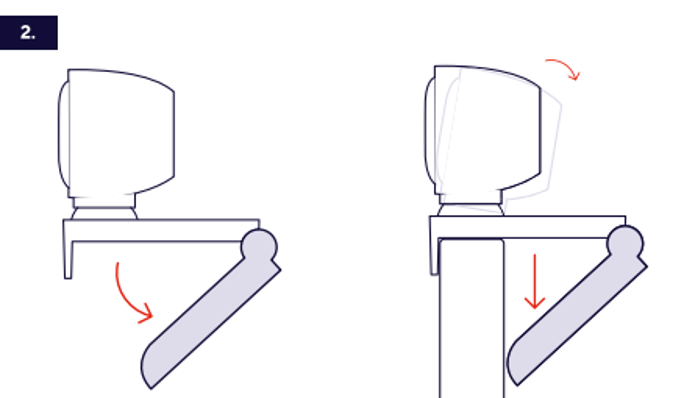
ℹ️ Positionnez la webcam à hauteur des yeux pour une apparence vidéo la plus naturelle possible.
-------------------------------------------------------------------------------------------------------------------------------------------------
Sélectionner la webcam dans votre application
La webcam peut être utilisée avec Microsoft Teams, Zoom, Google Meet, Skype et d’autres applications de communication.
- Ouvrez l’application de communication.
- Accédez au menu des paramètres de l’application.
- Ouvrez la section des paramètres de caméra, vidéo ou périphériques.
- Sélectionnez Trust Ovala 2K QHD Webcam dans la liste des caméras disponibles.
- Vérifiez qu’une image d’aperçu en direct est affichée.
- Effectuez un appel de test si l’application propose cette fonctionnalité.
- Enregistrez les paramètres et commencez à utiliser la webcam.
Les noms des menus et des paramètres peuvent varier selon l’application utilisée.
Fonctions et commandes
La webcam Ovala intègre plusieurs fonctions qui facilitent la communication, la confidentialité et l’utilisation quotidienne.
Objectif de la caméra
L’objectif capture des vidéos en résolution 2K QHD et fournit une qualité d’image détaillée adaptée à la communication professionnelle et personnelle.
Microphone intégré
Le microphone intégré capte la voix pendant les appels et les réunions sans nécessiter de microphone externe.
Clip de fixation
Le clip de fixation permet de fixer solidement la webcam sur les moniteurs et les écrans d’ordinateurs portables.
Cache de confidentialité
Le cache de confidentialité intégré permet de couvrir physiquement l’objectif lorsque la fonction vidéo n’est pas nécessaire.
L’utilisation du cache de confidentialité apporte une protection supplémentaire de la vie privée et aide à empêcher toute capture d’image non souhaitée lorsque la webcam n’est pas utilisée.
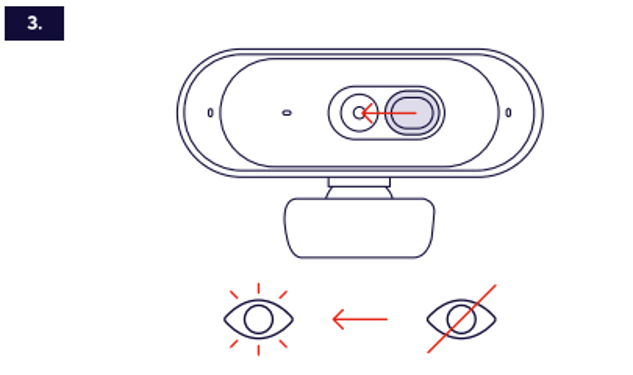
- Repérez le cache de confidentialité sur la webcam.
- Faites glisser le cache en position fermée lorsque la vidéo n’est plus nécessaire.
- Vérifiez que l’objectif est entièrement couvert.
- Avant de démarrer un appel vidéo, replacez le cache en position ouverte.
- Vérifiez que l’image de la caméra est visible dans la fenêtre d’aperçu de l’application.
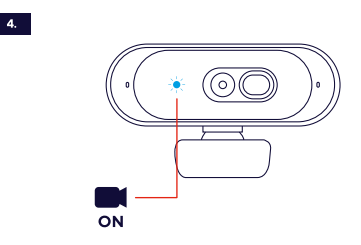
Indicateur LED de la webcam
- LED ALLUMÉE : La LED s’allume lorsque la webcam est activement utilisée par une application.
- LED ÉTEINTE : La LED s’éteint lorsque la webcam n’est pas activement utilisée.
ℹ️ Fermez le cache de confidentialité lorsque la webcam n’est pas utilisée.
Si aucune image n’apparaît pendant un appel vidéo, vérifiez que le cache de confidentialité est complètement ouvert.
Cet article a-t-il été utile ?
C'est super !
Merci pour votre commentaire
Désolé ! Nous n'avons pas pu vous être utile
Merci pour votre commentaire
Commentaires envoyés
Nous apprécions vos efforts et nous allons corriger l'article