(Números de artículo compatibles 25146/25399)
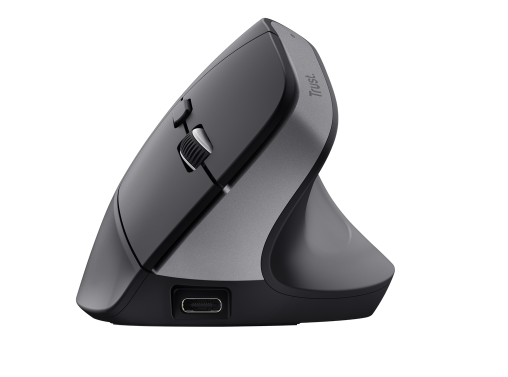
¿Cómo configuro mi ratón ergonómico inalámbrico multidispositivo Bayo+?
Antes de utilizar el Bayo+ por primera vez, carga la batería integrada del ratón.
El Bayo+ puede conectarse de forma inalámbrica mediante el receptor USB-A incluido o mediante Bluetooth. El ratón dispone de dos canales Bluetooth, lo que te permite seleccionar el canal Bluetooth 1 o el canal Bluetooth 2.
También puedes utilizar el botón DPI para seleccionar uno de los cuatro ajustes disponibles de velocidad del puntero.
Carga el ratón antes de utilizarlo por primera vez y selecciona el método de conexión inalámbrica necesario para el dispositivo conectado.---------------------------------------------------------------------------------------------------------------------------------------------------
Cargar o recargar el ratón
Carga la batería integrada mediante el puerto de carga situado en la parte delantera del ratón y la conexión de carga USB-A que se muestra en el manual del usuario.
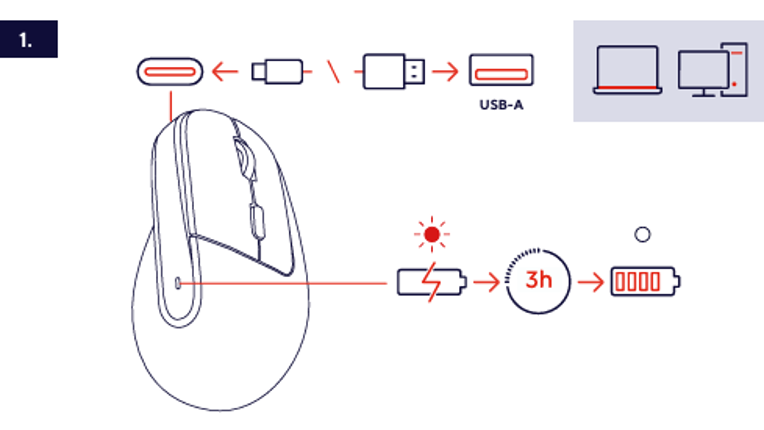
- Localiza el puerto de carga situado en la parte delantera del ratón.
- Conecta el conector de carga al puerto de carga del ratón.
- Conecta el conector USB-A del cable de carga a un ordenador compatible o a otra fuente de alimentación USB-A adecuada.
- Deja el ratón conectado mientras se está cargando.
- Una carga completa tarda aproximadamente 3 horas.
ℹ️ La carga completa de la batería integrada tarda aproximadamente 3 horas.Utiliza la conexión de carga USB-A que se muestra en el manual del usuario.---------------------------------------------------------------------------------------------------------------------------------------------------
Conexión mediante el receptor USB-A
El receptor USB-A se guarda en el compartimento del receptor situado en la parte inferior del ratón.
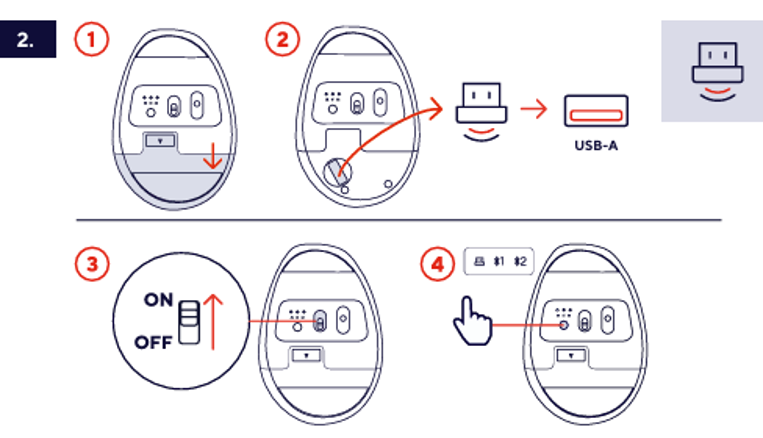
- Abre el compartimento del receptor situado en la parte inferior del ratón.
- Extrae el receptor USB-A del compartimento del receptor.
- Conecta el receptor USB-A a un puerto USB-A disponible del ordenador compatible o de otro dispositivo.
- Mueve el interruptor de encendido situado en la parte inferior del ratón de la posición OFF a la posición ON.
- Pulsa el botón de selección de conexión hasta que se seleccione la conexión mediante el receptor USB-A.
ℹ️ El receptor USB-A puede guardarse en el compartimento del receptor situado en la parte inferior del ratón cuando no se utiliza.Asegúrate de que el ratón esté encendido después de conectar el receptor USB-A.---------------------------------------------------------------------------------------------------------------------------------------------------
Conexión mediante Bluetooth
El Bayo+ dispone de dos canales Bluetooth. Dependiendo del canal seleccionado, el ratón aparece como Trust BT1 o Trust BT2 en los ajustes de Bluetooth del dispositivo compatible.
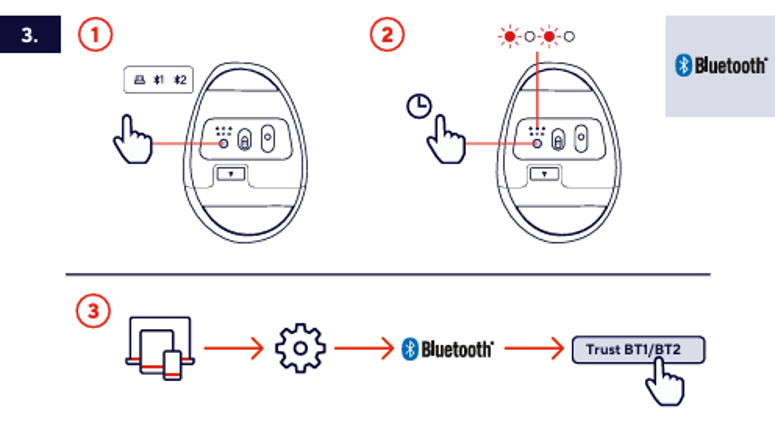
- Enciende el ratón.
- Pulsa el botón de selección de conexión para seleccionar el canal Bluetooth 1 o el canal Bluetooth 2.
- Mantén pulsado el botón de selección de conexión hasta que el indicador del canal Bluetooth seleccionado empiece a parpadear.
- Abre los ajustes de Bluetooth del ordenador, la tableta, el smartphone u otro dispositivo compatible.
- Asegúrate de que el Bluetooth esté activado en el dispositivo.
- Selecciona Trust BT1 o Trust BT2, según el canal Bluetooth seleccionado.
- Espera hasta que se haya establecido la conexión Bluetooth.
ℹ️ El indicador del canal Bluetooth seleccionado parpadea mientras el ratón está preparado para establecer una conexión Bluetooth.Selecciona en el ratón el mismo canal Bluetooth que aparece en los ajustes de Bluetooth del dispositivo conectado.---------------------------------------------------------------------------------------------------------------------------------------------------
Ajustar la velocidad del puntero
Utiliza el botón DPI del ratón para seleccionar la velocidad del puntero deseada.
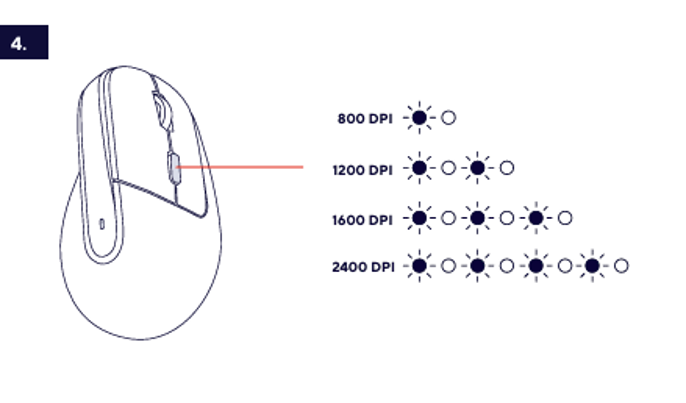
Seleccionar un ajuste de DPI
Pulsa el botón DPI para cambiar entre los ajustes disponibles de velocidad del puntero:
- 800 DPI
- 1200 DPI
- 1600 DPI
- 2400 DPI
El indicador DPI muestra el ajuste seleccionado de velocidad del puntero mediante el patrón de indicadores que se muestra en el manual del usuario.
ℹ️ Un ajuste de DPI más bajo proporciona una velocidad del puntero más lenta. Un ajuste de DPI más alto proporciona una velocidad del puntero más rápida.---------------------------------------------------------------------------------------------------------------------------------------------------
Indicación del nivel de batería
El indicador de batería del ratón muestra el nivel de batería restante mediante el patrón de indicadores que se muestra en el manual del usuario.
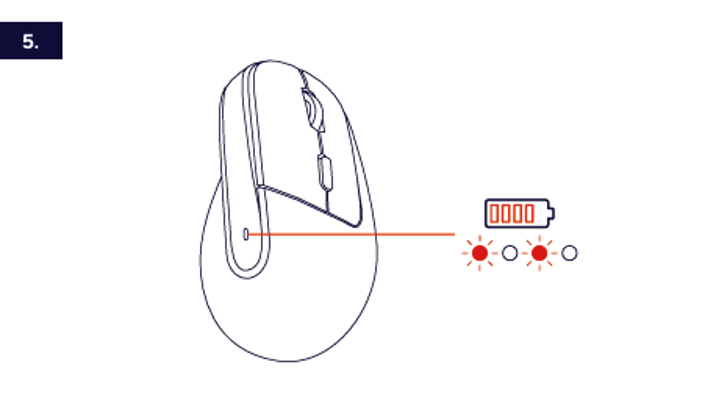
- Comprueba el indicador de batería para consultar el nivel de batería restante.
- El patrón de indicadores iluminados representa el nivel actual de la batería.
- Conecta el cable de carga cuando el nivel de la batería sea bajo.
Recarga el ratón cuando el indicador de batería muestre un nivel de batería restante bajo.---------------------------------------------------------------------------------------------------------------------------------------------------
Solución de problemas
- El ratón no se enciende
- Mueve el interruptor de encendido de la posición OFF a la posición ON.
- Carga el ratón mediante la conexión de carga que se muestra en el manual del usuario.
- Deja el ratón conectado durante aproximadamente 3 horas para cargarlo completamente.
- La conexión mediante el receptor USB-A no funciona
- Comprueba que el receptor USB-A esté completamente insertado en el puerto USB-A.
- Comprueba que el ratón esté encendido.
- Pulsa el botón de selección de conexión hasta que se seleccione la conexión mediante el receptor USB-A.
- Conecta el receptor USB-A a otro puerto USB-A compatible.
- Trust BT1 o Trust BT2 no aparece en la lista de dispositivos Bluetooth
- Asegúrate de que el ratón esté encendido.
- Asegúrate de que el Bluetooth esté activado en el dispositivo compatible.
- Vuelve a seleccionar el canal Bluetooth 1 o el canal Bluetooth 2.
- Mantén pulsado el botón de selección de conexión hasta que parpadee el indicador del canal Bluetooth seleccionado.
- Busca de nuevo Trust BT1 o Trust BT2.
- La velocidad del puntero es demasiado baja o demasiado alta
- Pulsa el botón DPI para seleccionar otro ajuste de velocidad del puntero.
- Selecciona 800 o 1200 DPI para obtener una velocidad del puntero más baja.
- Selecciona 1600 o 2400 DPI para obtener una velocidad del puntero más alta.
- El ratón deja de responder
- Comprueba el indicador del nivel de batería.
- Recarga el ratón si el nivel de batería restante es bajo.
- Comprueba que esté seleccionada la conexión necesaria mediante el receptor USB-A o Bluetooth.
---------------------------------------------------------------------------------------------------------------------------------------------------
Notas importantes
ℹ️ El Bayo+ admite una conexión mediante un receptor USB-A y dos canales Bluetooth.Carga el ratón antes de utilizarlo por primera vez.Guarda el receptor USB-A en el compartimento del receptor cuando no se utilice.
¿Le ha sido útil este artículo?
¡Qué bien!
Gracias por sus comentarios
¡Sentimos mucho no haber sido de ayuda!
Gracias por sus comentarios
Sus comentarios se han enviado
Agradecemos su esfuerzo e intentaremos corregir el artículo