(Numéro d’article compatible 26314/26315)
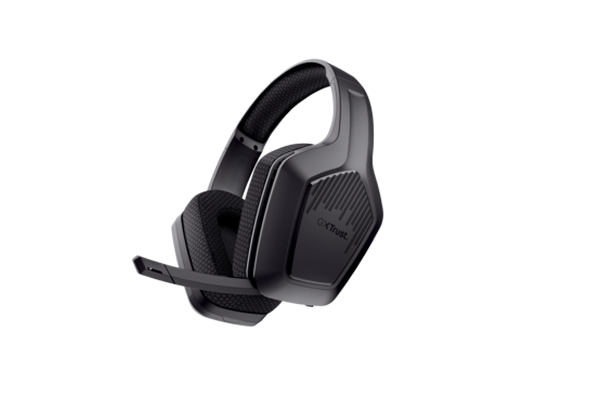
Comment configurer mon casque GXT 425W Zirox II Dual Wireless?
Avant d’utiliser le casque pour la première fois, rechargez complètement sa batterie intégrée.
Branchez le câble de recharge au casque et à une source d’alimentation USB-A.
Une recharge complète prend environ 3 heures.
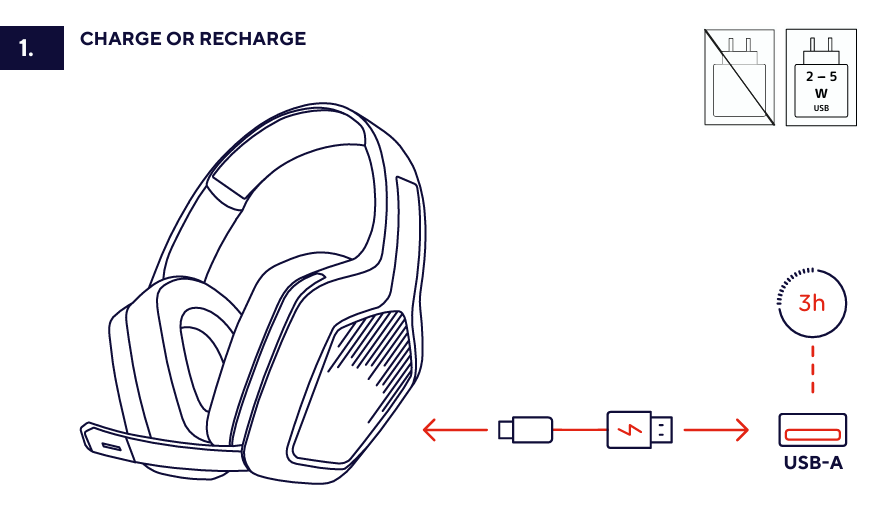
Voyant LED pendant la recharge
- Pendant la recharge, le voyant LED du casque s’allume en rouge.
- Lorsque la recharge est terminée, le voyant LED rouge s’éteint.
Laissez le casque se recharger complètement avant de l’utiliser pour la première fois.---------------------------------------------------------------------------------------------------------------------------------------------------
Indication de batterie faible
Le casque émet une indication de batterie faible lorsque le niveau de charge restant atteint environ 20 %.
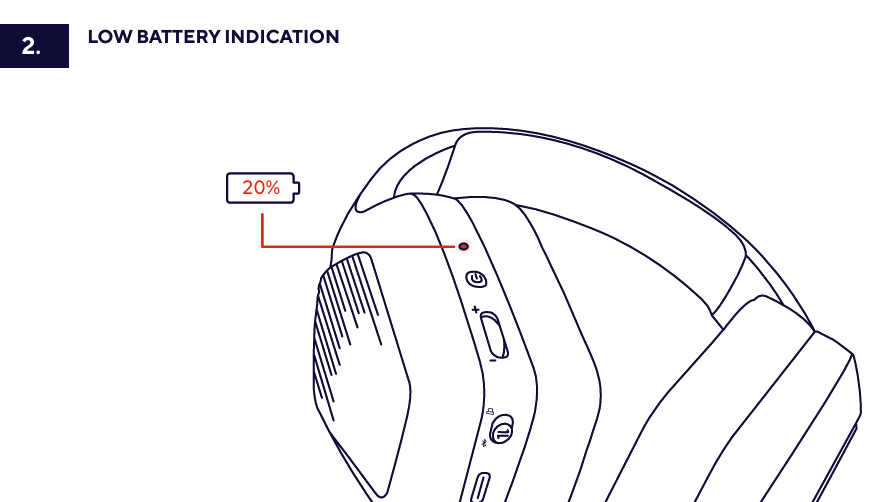
ℹ️ Rechargez le casque lorsque l’indication de batterie faible est activée.---------------------------------------------------------------------------------------------------------------------------------------------------
Commandes sur l’oreillette
Le bouton multifonction se trouve sur l’oreillette du casque.
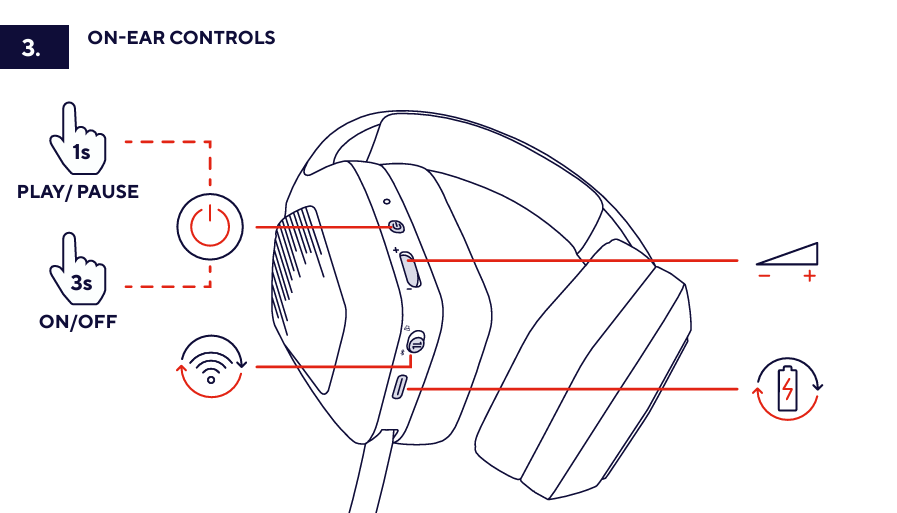
Lire ou mettre en pause
Appuyez sur le bouton multifonction pendant environ 1 seconde pour lire ou mettre en pause le contenu audio.
Allumer le casque
Maintenez le bouton marche/arrêt enfoncé pendant environ 3 secondes pour allumer le casque.
Éteindre le casque
Maintenez le bouton marche/arrêt enfoncé pendant environ 3 secondes pour éteindre le casque.
Lorsque le casque s’éteint, vous entendez un signal sonore légèrement plus long.
Le voyant LED du casque s’allume brièvement en rouge, puis s’éteint immédiatement.
Si le récepteur USB-C est connecté, son voyant LED blanc recommence à clignoter après l’arrêt du casque.
Le fonctionnement de la commande de lecture ou de pause peut dépendre de l’appareil connecté et de l’application utilisée.---------------------------------------------------------------------------------------------------------------------------------------------------
Microphone relevable avec fonction de coupure du son
Le casque est équipé d’un microphone relevable avec fonction de coupure du son.
- Abaissez complètement la perche du microphone pour réactiver le microphone.
- Relevez la perche du microphone pour couper le microphone.
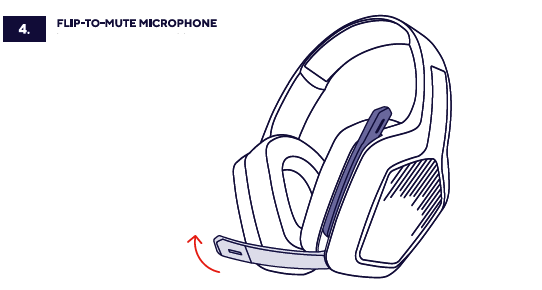
Signaux sonores du microphone
- Lorsque vous abaissez la perche du microphone, un signal sonore indique que le microphone a été réactivé.
- Lorsque vous relevez la perche du microphone, un signal sonore émis dans le casque indique que le microphone a été coupé.
ℹ️ Avant de parler, assurez-vous que la perche du microphone est complètement abaissée.---------------------------------------------------------------------------------------------------------------------------------------------------
Connexion via Bluetooth
Le casque peut être connecté sans fil à un appareil compatible via Bluetooth.
- Assurez-vous que le casque est éteint.
- Maintenez le bouton marche/arrêt enfoncé pendant environ 3 secondes pour allumer le casque.
- Attendez environ 10 secondes ou jusqu’à ce que le voyant LED du casque commence à clignoter rapidement. Le casque est alors en mode d’association Bluetooth.
- Ouvrez les paramètres Bluetooth de l’appareil que vous souhaitez connecter.
- Sélectionnez Zirox II dans la liste des appareils Bluetooth disponibles.
- Appuyez ou cliquez sur Connecter sur votre appareil.
- Lorsque la connexion Bluetooth est établie, le voyant LED du casque devient bleu et cesse de clignoter.
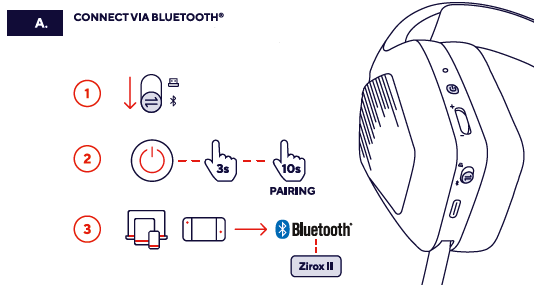
ℹ️ Le casque apparaît sous le nom « Zirox II » dans les paramètres Bluetooth de l’appareil.Signal sonore de déconnexion Bluetooth
Lorsque le casque se déconnecte du Bluetooth, deux signaux sonores sont émis.
---------------------------------------------------------------------------------------------------------------------------------------------------
Connexion via le récepteur USB-C
Le casque peut également être connecté sans fil à l’aide du récepteur USB-C fourni.
- Insérez le récepteur USB-C dans un port USB-C compatible de votre appareil.
- Le voyant LED blanc du récepteur USB-C commence à clignoter.
- Maintenez le bouton marche/arrêt du casque enfoncé pendant environ 3 secondes pour l’allumer.
- Le voyant LED du casque clignote brièvement et devient blanc pendant l’établissement de la connexion.
- Attendez que le casque et le récepteur USB-C établissent la connexion.
- Une fois la connexion établie, les voyants LED du récepteur USB-C et du casque cessent de clignoter et restent allumés en continu.
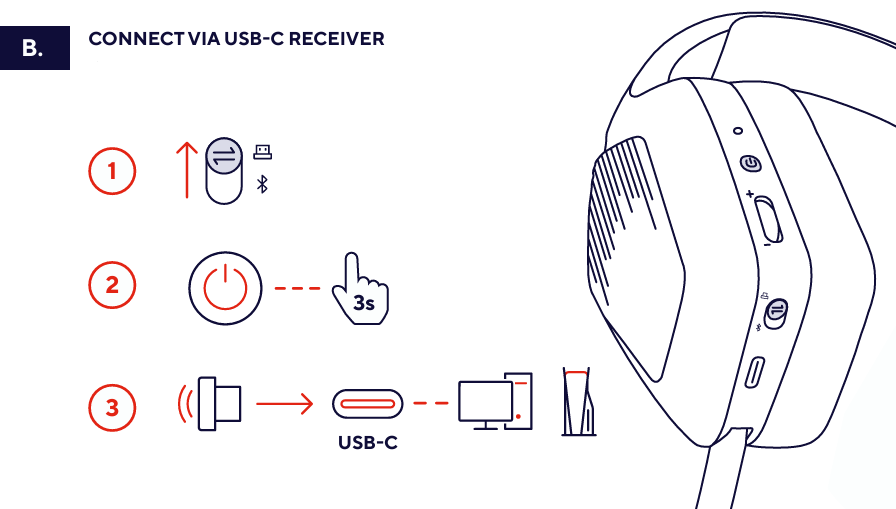
ℹ️ Les voyants LED blancs allumés en continu sur le casque et le récepteur USB-C indiquent que la connexion sans fil est établie.Lorsque le casque est éteint, son voyant LED s’allume brièvement en rouge, puis s’éteint. Le voyant LED du récepteur USB-C connecté recommence alors à clignoter.---------------------------------------------------------------------------------------------------------------------------------------------------
Indications lumineuses et sonores
Recharge
- Voyant LED rouge sur le casque : le casque est en cours de recharge.
- Le voyant LED rouge s’éteint : la recharge est terminée.
Connexion via le récepteur USB-C
- Voyant LED blanc clignotant sur le récepteur : le récepteur USB-C attend la connexion du casque.
- Voyant LED blanc clignotant brièvement sur le casque : le casque établit la connexion avec le récepteur.
- Voyants LED blancs allumés en continu sur le casque et le récepteur : la connexion est établie.
Connexion Bluetooth
- Voyant LED du casque clignotant rapidement : le mode d’association Bluetooth est actif.
- Voyant LED bleu allumé en continu sur le casque : la connexion Bluetooth est établie.
- Deux signaux sonores : le casque s’est déconnecté du Bluetooth.
Signaux du microphone et de mise hors tension
- Signal sonore après l’abaissement de la perche : le microphone a été réactivé.
- Signal sonore après le relèvement de la perche : le microphone a été coupé.
- Signal sonore légèrement plus long : le casque est en cours d’arrêt.
- Bref voyant LED rouge suivi de son extinction : le casque est éteint.
---------------------------------------------------------------------------------------------------------------------------------------------------
Dépannage
- Le casque ne s’allume pas
- Rechargez le casque pendant environ 3 heures.
- Vérifiez si le voyant de recharge rouge s’allume après avoir branché le câble de recharge.
- Maintenez le bouton marche/arrêt enfoncé pendant environ 3 secondes.
- Le casque n’apparaît pas dans la liste des appareils Bluetooth
- Assurez-vous que le Bluetooth est activé sur l’appareil à connecter.
- Après avoir allumé le casque, attendez environ 10 secondes.
- Assurez-vous que le voyant du casque clignote rapidement avant de rechercher les appareils disponibles.
- Recherchez Zirox II dans la liste des appareils Bluetooth disponibles.
- La connexion Bluetooth n’a pas été établie
- Sélectionnez Zirox II dans les paramètres Bluetooth de votre appareil.
- Appuyez sur ou sélectionnez Connecter sur l’appareil.
- Attendez que le voyant du casque devienne bleu et cesse de clignoter.
- La connexion via le récepteur USB-C ne fonctionne pas
- Assurez-vous que le récepteur USB-C est complètement inséré dans le port USB-C.
- Vérifiez si le voyant blanc du récepteur USB-C clignote.
- Allumez le casque en maintenant le bouton marche/arrêt enfoncé pendant environ 3 secondes.
- Attendez que les voyants du casque et du récepteur cessent de clignoter et restent allumés en continu.
- Le microphone ne fonctionne pas
- Abaissez complètement la perche du microphone.
- Écoutez le signal sonore confirmant que le microphone a été réactivé.
------------------------------------------------------------------------------------------------------------------------------------------------
Remarques importantes
Rechargez le casque lorsque le niveau de batterie atteint environ 20 %.Relevez la perche du microphone pour désactiver le microphone. Abaissez-la complètement pour réactiver le microphone.La connexion via le récepteur USB-C est établie lorsque les voyants blancs du récepteur et du casque restent allumés en continu.---------------------------------------------------------------------------------------------------------------------------------------------------
Questions fréquentes
Recharge
- Combien de temps faut-il pour recharger le casque ?
Une recharge complète prend environ 3 heures.
- Comment savoir si la recharge est terminée ?
Le voyant du casque s’allume en rouge pendant la recharge. Le voyant rouge s’éteint lorsque la recharge est terminée.
- Quand le casque indique-t-il que le niveau de batterie est faible ?
L’indication de batterie faible est activée lorsque le niveau de batterie restant atteint environ 20 %.
Connectivité
- Sous quel nom le casque apparaît-il dans le menu Bluetooth ?
Le casque apparaît sous le nom Zirox II dans la liste des appareils Bluetooth disponibles.
- Comment savoir si l’appairage Bluetooth est terminé ?
Le voyant du casque devient bleu et cesse de clignoter lorsque le casque a été correctement appairé.
- Que signifient les deux signaux sonores lors de l’utilisation du Bluetooth ?
Deux signaux sonores indiquent que le casque a été déconnecté du Bluetooth.
- Puis-je connecter le casque sans utiliser le Bluetooth ?
Oui. Le casque peut également être connecté sans fil à l’aide du récepteur USB-C fourni.
- Comment savoir si la connexion via le récepteur USB-C est établie ?
Les voyants blancs du récepteur USB-C et du casque cessent de clignoter et restent allumés en continu.
Fonctionnalités
- Comment désactiver ou réactiver le microphone ?
Relevez la perche du microphone pour le désactiver. Abaissez la perche du microphone pour le réactiver. Un signal sonore confirme chaque action.
Cet article a-t-il été utile ?
C'est super !
Merci pour votre commentaire
Désolé ! Nous n'avons pas pu vous être utile
Merci pour votre commentaire
Commentaires envoyés
Nous apprécions vos efforts et nous allons corriger l'article