(Numéro d’article compatible Roha II 25780)
Comment configurer et utiliser votre casque sans fil Roha II
Ce guide explique comment charger, connecter et utiliser votre casque sans fil Roha II.
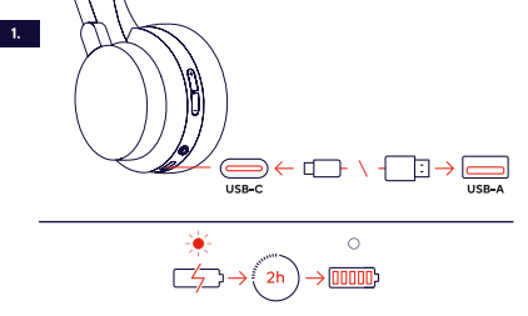
1. Charger le casque
1. Connectez le câble de charge USB au casque.
2. Connectez l’autre extrémité à un chargeur USB ou à un port USB.
3. Laissez la batterie se charger complètement avant la première utilisation.
4. Déconnectez le câble une fois la charge terminée.
--------------------------------------------------------------------------------------------------------------------------------------------------
3. Connexion via Bluetooth
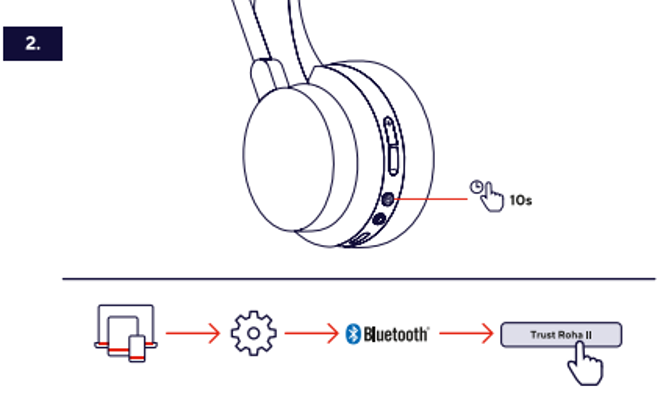
1. Maintenez le bouton d’alimentation enfoncé pendant 10 secondes.
2. Activez le mode d’appairage Bluetooth.
3. Ouvrez les paramètres Bluetooth de votre appareil.
4. Sélectionnez Trust Roha II dans la liste.
5. Attendez que l’appairage soit terminé.
✅ La connexion Bluetooth a été établie avec succès.
----------------------------------------------------------------------------------------------------------------------------------------------
4. Commandes du casque
Le casque dispose de commandes facilement accessibles pour l’alimentation, le volume, les appels et l’activation/désactivation de la réduction du bruit.
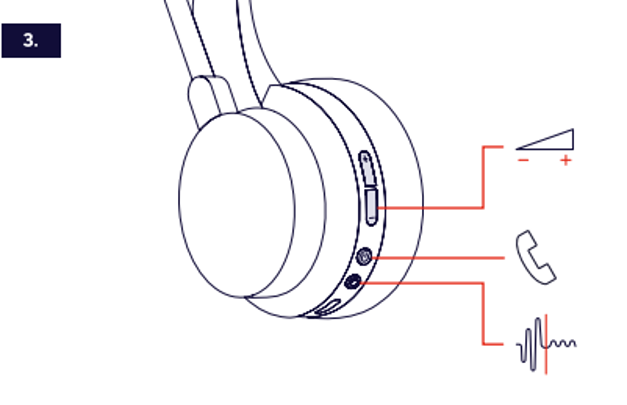
Boutons de volume (+ / -)
- Appuyez sur + pour augmenter le volume.
- Appuyez sur - pour diminuer le volume.
Bouton d’appel (icône de téléphone)
- Répondez aux appels entrants.
- Terminez les appels en cours.
Bouton microphone / réduction du bruit (icône de forme d’onde)
- L’icône de forme d’onde indique généralement les fonctions du microphone et de réduction du bruit.
- Appuyez pour activer ou désactiver la fonction de réduction du bruit du microphone.
----------------------------------------------------------------------------------------------------------------------------------------------
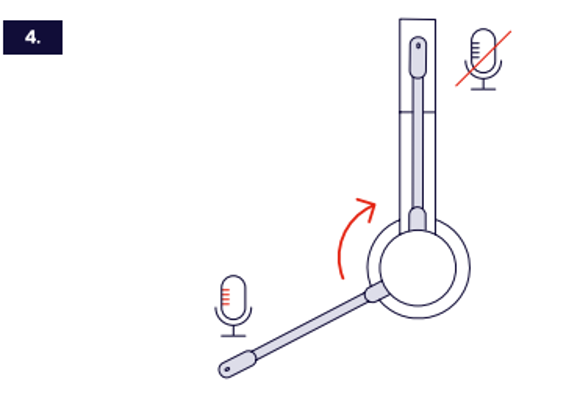
5. Fonction du bras du microphone
Microphone vers le bas (actif)
- Faites pivoter le bras du microphone vers le bas, en position de parole.
- Le microphone est activé et prêt pour les appels, les réunions et les enregistrements vocaux.
Microphone vers le haut (muet)
- Faites pivoter le bras du microphone vers le haut, en direction de l’arceau.
- Le microphone est automatiquement désactivé.
- L’icône de microphone barré indique que la transmission audio est désactivée.
----------------------------------------------------------------------------------------------------------------------------------------------
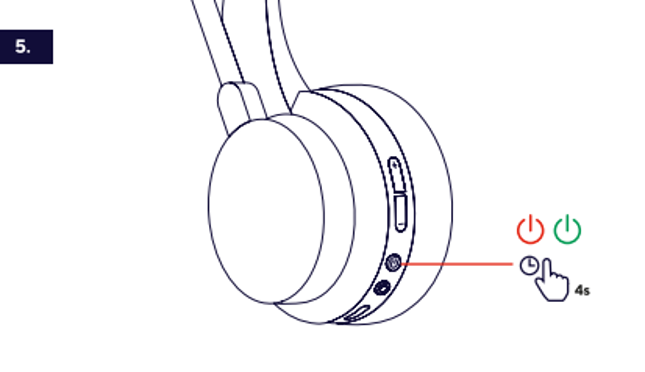
6. Bouton d’alimentation
Mise sous tension
- Maintenez le bouton d’alimentation enfoncé pendant 4 secondes.
- Le casque s’allume et est prêt pour l’appairage, les appels et la lecture audio.
- L’icône d’alimentation verte indique que le casque est allumé.
Mise hors tension
- Maintenez le bouton d’alimentation enfoncé pendant 4 secondes.
- Le casque s’éteint et se déconnecte des appareils connectés.
- L’icône d’alimentation rouge indique que le casque est éteint.
```
----------------------------------------------------------------------------------------------------------------------------------------------
7. État de la batterie
• En charge : indicateur LED actif.
• Complètement chargé : l’indicateur de charge s’éteint.
8. Dépannage
Le casque ne s’allume pas
• Rechargez la batterie.
• Vérifiez la connexion du câble de charge.
La connexion Bluetooth échoue
• Supprimez les appairages précédents.
• Revenez en mode d’appairage.
• Rapprochez-vous de l’appareil.
Aucun son
• Augmentez le volume.
• Vérifiez que le casque est sélectionné comme périphérique de sortie audio.
Le microphone ne fonctionne pas
• Vérifiez les autorisations du microphone.
• Reconnectez la connexion Bluetooth.
Cet article a-t-il été utile ?
C'est super !
Merci pour votre commentaire
Désolé ! Nous n'avons pas pu vous être utile
Merci pour votre commentaire
Commentaires envoyés
Nous apprécions vos efforts et nous allons corriger l'article