(Numéros d’article compatibles 25146/25399)
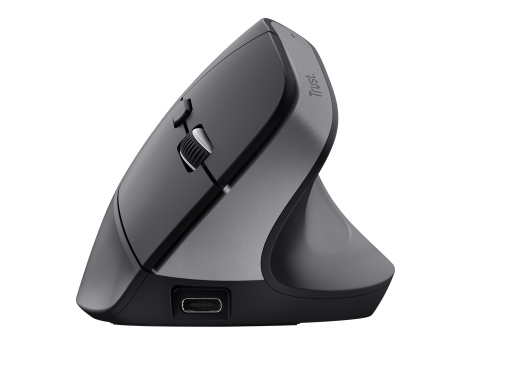
Comment configurer ma souris ergonomique sans fil multiappareils Bayo+?
Avant d’utiliser la Bayo+ pour la première fois, rechargez la batterie intégrée de la souris.
La Bayo+ peut être connectée sans fil à l’aide du récepteur USB-A fourni ou via Bluetooth. La souris dispose de deux canaux Bluetooth, ce qui vous permet de sélectionner le canal Bluetooth 1 ou le canal Bluetooth 2.
Vous pouvez également utiliser le bouton DPI pour sélectionner l’un des quatre réglages de vitesse du pointeur disponibles.
Rechargez la souris avant de l’utiliser pour la première fois et sélectionnez la méthode de connexion sans fil requise pour l’appareil connecté.---------------------------------------------------------------------------------------------------------------------------------------------------
Charger ou recharger la souris
Rechargez la batterie intégrée à l’aide du port de recharge situé à l’avant de la souris et de la connexion de recharge USB-A présentée dans le manuel d’utilisation.
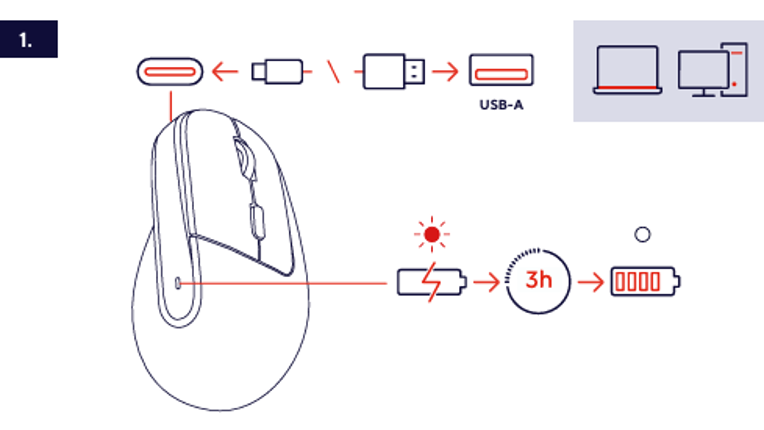
- Localisez le port de recharge à l’avant de la souris.
- Branchez le connecteur de recharge au port de recharge de la souris.
- Branchez le connecteur USB-A du câble de recharge à un ordinateur compatible ou à une autre source d’alimentation USB-A appropriée.
- Laissez la souris connectée pendant la recharge.
- Une recharge complète prend environ 3 heures.
ℹ️ La recharge complète de la batterie intégrée prend environ 3 heures.Utilisez la connexion de recharge USB-A présentée dans le manuel d’utilisation.---------------------------------------------------------------------------------------------------------------------------------------------------
Connexion à l’aide du récepteur USB-A
Le récepteur USB-A est rangé dans le compartiment du récepteur situé sous la souris.
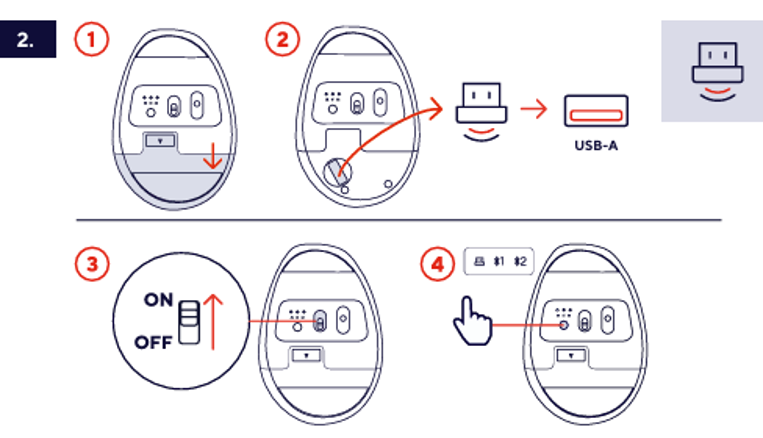
- Ouvrez le compartiment du récepteur situé sous la souris.
- Retirez le récepteur USB-A du compartiment du récepteur.
- Branchez le récepteur USB-A à un port USB-A disponible sur l’ordinateur ou l’autre appareil compatible.
- Placez l’interrupteur d’alimentation situé sous la souris de la position OFF sur la position ON.
- Appuyez sur le bouton de sélection de la connexion jusqu’à ce que la connexion via le récepteur USB-A soit sélectionnée.
ℹ️ Le récepteur USB-A peut être rangé dans le compartiment du récepteur situé sous la souris lorsqu’il n’est pas utilisé.Assurez-vous que la souris est allumée après avoir branché le récepteur USB-A.---------------------------------------------------------------------------------------------------------------------------------------------------
Connexion via Bluetooth
La Bayo+ dispose de deux canaux Bluetooth. Selon le canal sélectionné, la souris apparaît sous le nom Trust BT1 ou Trust BT2 dans les paramètres Bluetooth de l’appareil compatible.
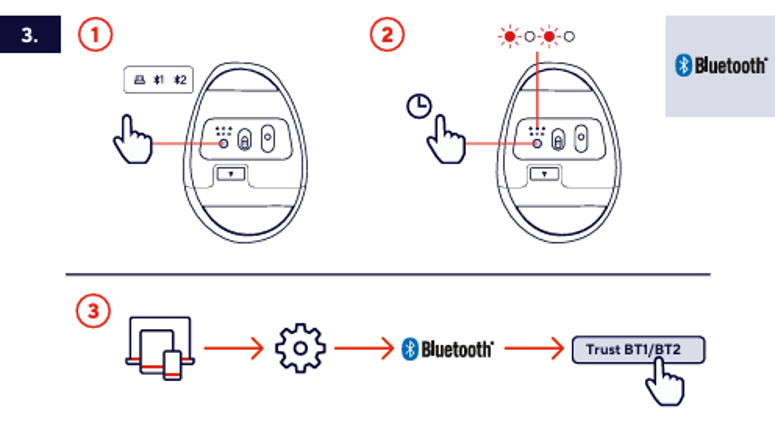
- Allumez la souris.
- Appuyez sur le bouton de sélection de la connexion pour sélectionner le canal Bluetooth 1 ou le canal Bluetooth 2.
- Maintenez le bouton de sélection de la connexion enfoncé jusqu’à ce que le voyant du canal Bluetooth sélectionné commence à clignoter.
- Ouvrez les paramètres Bluetooth sur l’ordinateur, la tablette, le smartphone ou tout autre appareil compatible.
- Assurez-vous que le Bluetooth est activé sur l’appareil.
- Sélectionnez Trust BT1 ou Trust BT2, selon le canal Bluetooth sélectionné.
- Attendez que la connexion Bluetooth soit établie.
ℹ️ Le voyant du canal Bluetooth sélectionné clignote lorsque la souris est prête à établir une connexion Bluetooth.Sélectionnez sur la souris le même canal Bluetooth que celui qui apparaît dans les paramètres Bluetooth de l’appareil connecté.---------------------------------------------------------------------------------------------------------------------------------------------------
Régler la vitesse du pointeur
Utilisez le bouton DPI de la souris pour sélectionner la vitesse du pointeur souhaitée.
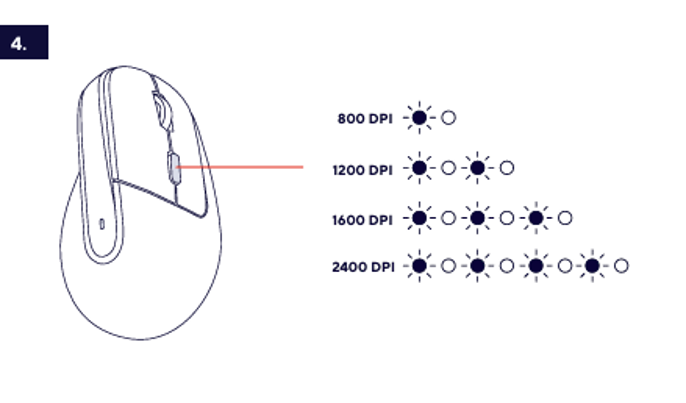
Sélectionner un réglage DPI
Appuyez sur le bouton DPI pour basculer entre les réglages de vitesse du pointeur disponibles :
- 800 DPI
- 1200 DPI
- 1600 DPI
- 2400 DPI
Le voyant DPI indique le réglage de vitesse du pointeur sélectionné à l’aide du schéma de voyants présenté dans le manuel d’utilisation.
ℹ️ Un réglage DPI inférieur offre une vitesse du pointeur plus lente. Un réglage DPI supérieur offre une vitesse du pointeur plus rapide.---------------------------------------------------------------------------------------------------------------------------------------------------
Indication du niveau de batterie
Le voyant de batterie de la souris indique le niveau de batterie restant à l’aide du schéma de voyants présenté dans le manuel d’utilisation.
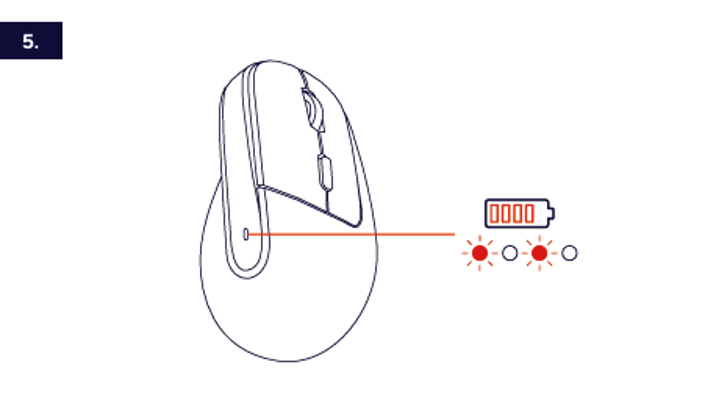
- Consultez le voyant de batterie pour vérifier le niveau de batterie restant.
- Le schéma des voyants allumés représente le niveau de batterie actuel.
- Branchez le câble de recharge lorsque le niveau de batterie est faible.
Rechargez la souris lorsque le voyant de batterie indique un niveau de batterie restant faible.---------------------------------------------------------------------------------------------------------------------------------------------------
Dépannage
- La souris ne s’allume pas
- Placez l’interrupteur d’alimentation de la position OFF sur la position ON.
- Rechargez la souris à l’aide de la connexion de recharge présentée dans le manuel d’utilisation.
- Laissez la souris connectée pendant environ 3 heures afin de la recharger complètement.
- La connexion via le récepteur USB-A ne fonctionne pas
- Vérifiez que le récepteur USB-A est complètement inséré dans le port USB-A.
- Vérifiez que la souris est allumée.
- Appuyez sur le bouton de sélection de la connexion jusqu’à ce que la connexion via le récepteur USB-A soit sélectionnée.
- Branchez le récepteur USB-A à un autre port USB-A compatible.
- Trust BT1 ou Trust BT2 n’apparaît pas dans la liste des appareils Bluetooth
- Assurez-vous que la souris est allumée.
- Assurez-vous que le Bluetooth est activé sur l’appareil compatible.
- Sélectionnez de nouveau le canal Bluetooth 1 ou le canal Bluetooth 2.
- Maintenez le bouton de sélection de la connexion enfoncé jusqu’à ce que le voyant du canal Bluetooth sélectionné clignote.
- Recherchez de nouveau Trust BT1 ou Trust BT2.
- La vitesse du pointeur est trop faible ou trop élevée
- Appuyez sur le bouton DPI pour sélectionner un autre réglage de vitesse du pointeur.
- Sélectionnez 800 ou 1200 DPI pour une vitesse du pointeur plus faible.
- Sélectionnez 1600 ou 2400 DPI pour une vitesse du pointeur plus élevée.
- La souris ne répond plus
- Vérifiez le voyant du niveau de batterie.
- Rechargez la souris si le niveau de batterie restant est faible.
- Vérifiez que la connexion requise via le récepteur USB-A ou Bluetooth est sélectionnée.
---------------------------------------------------------------------------------------------------------------------------------------------------
Remarques importantes
ℹ️ La Bayo+ prend en charge une connexion via un récepteur USB-A et deux canaux Bluetooth.Rechargez la souris avant de l’utiliser pour la première fois.Rangez le récepteur USB-A dans son compartiment lorsqu’il n’est pas utilisé.
Cet article a-t-il été utile ?
C'est super !
Merci pour votre commentaire
Désolé ! Nous n'avons pas pu vous être utile
Merci pour votre commentaire
Commentaires envoyés
Nous apprécions vos efforts et nous allons corriger l'article