(Compatibel artikelnummer 25491/25534)
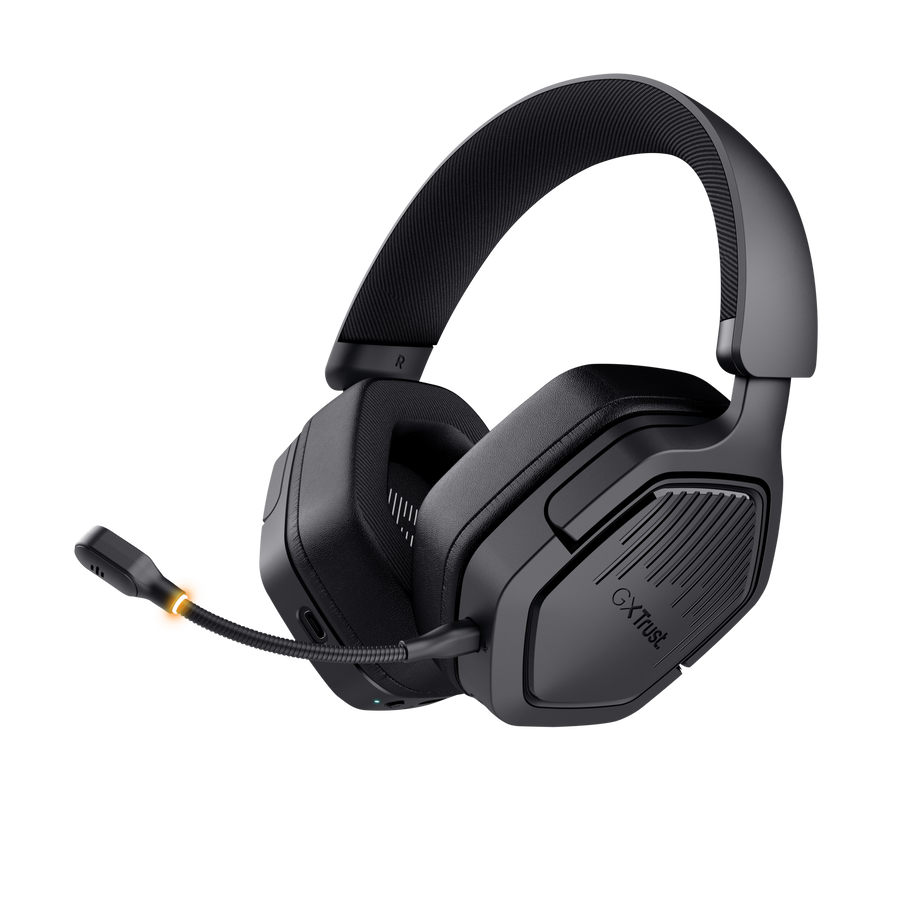
Hoe stel ik de GXT 493 Carus Wireless-headset in?
De GXT 493 Carus kan worden aangesloten via de meegeleverde 2,4GHz-USB-ontvanger, Bluetooth of de meegeleverde 3,5mm-audiokabel.
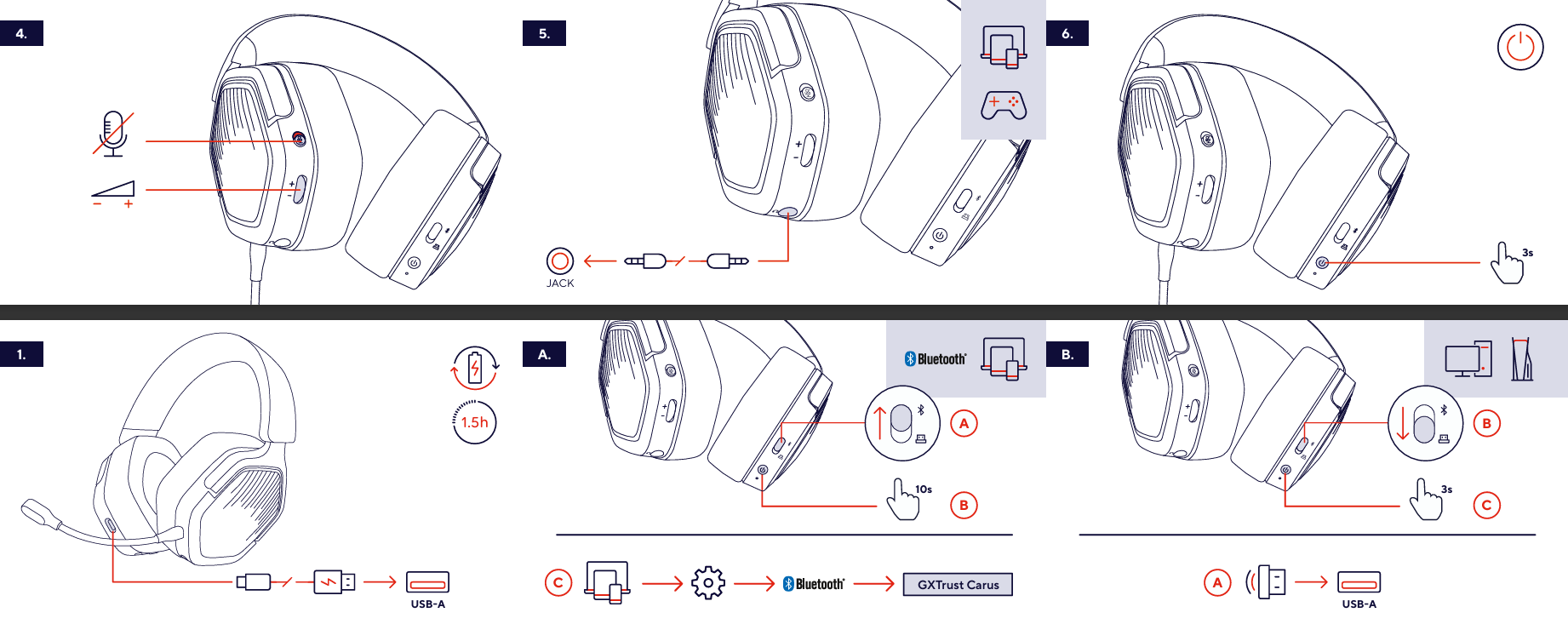
De headset opladen
- Sluit de meegeleverde USB-A-naar-USB-C-oplaadkabel aan op de headset.
- Sluit de USB-A-stekker aan op een USB-voedingsbron.
- Volledig opladen duurt ongeveer 1,5 uur.
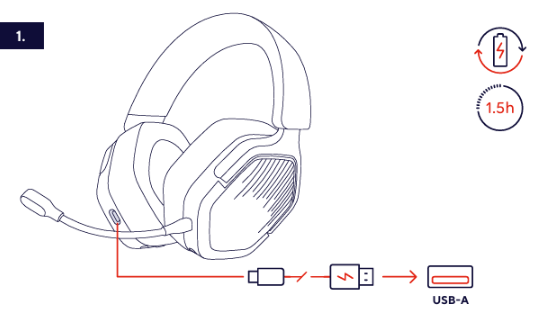
Verbinden via de 2,4GHz-USB-ontvanger
- Sluit de meegeleverde USB-ontvanger aan op een beschikbare USB-A-poort.
- Schuif de verbindingsmodusschakelaar naar het symbool voor de USB-ontvanger.
- Houd de aan/uit-knop ongeveer 3 seconden ingedrukt.

Verbinden via Bluetooth
- Schuif de verbindingsmodusschakelaar naar het Bluetooth-symbool.
- Houd de aan/uit-knop ongeveer 10 seconden ingedrukt om de Bluetooth-koppelingsmodus te activeren.
- Open de Bluetooth-instellingen op je apparaat.
- Selecteer GXTrust Carus in de lijst met beschikbare Bluetooth-apparaten.
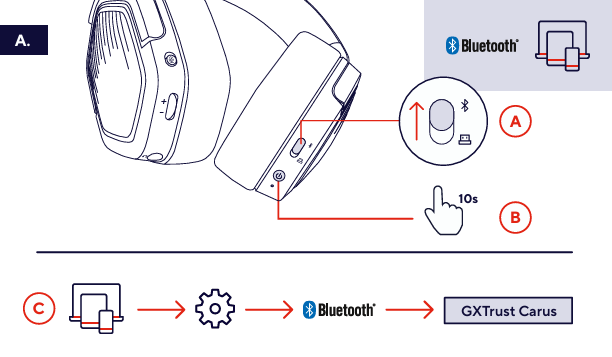
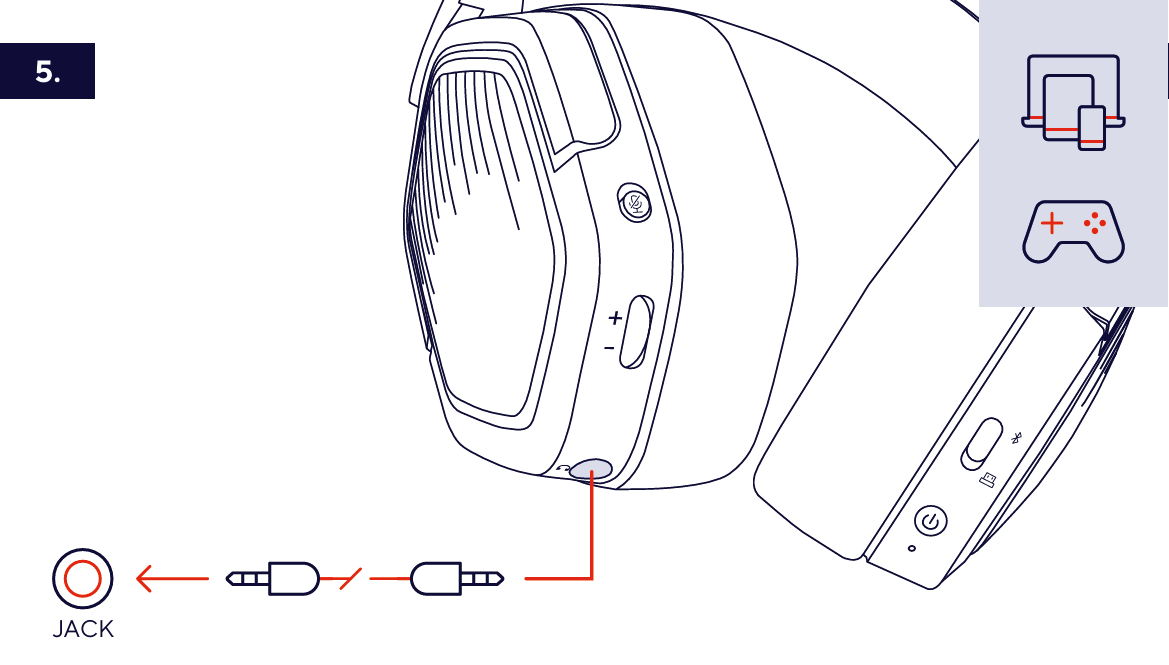
Verbinden via de 3,5mm-audiokabel
- Sluit de meegeleverde audiokabel van 1,2 m aan op de 3,5mm-aansluiting van de headset.
- Sluit het andere uiteinde aan op een compatibele 3,5mm-audioaansluiting, zoals een consolecontroller of ander audioapparaat.
---------------------------------------------------------------------------------------------------------------------------------------------------
Overzicht van de headset
- Draadloze 2,4GHz-verbinding met lage latentie via de meegeleverde USB-ontvanger.
- Bluetooth-connectiviteit.
- Bekabelde 3,5mm-audioverbinding.
- 50mm-drivers.
- Over-ear ontwerp met kantelbare oorschelpen.
- Verstelbare gevoerde hoofdband.
- Afneembare microfoon met popfilter.
- Volumeregeling en microfoonbediening op de oorschelp.
- Oplaadbare batterij met maximaal 70 uur gebruik per lading.
---------------------------------------------------------------------------------------------------------------------------------------------------
Bediening van de headset
- Microfoon-dempknop - demp of activeer de microfoon.
- Volume + / - - verhoog of verlaag het volume van de headset.
- Verbindingsmodusschakelaar - selecteer Bluetooth of gebruik via de USB-ontvanger.
- Aan/uit-/multifunctionele knop - voeding en Bluetooth-multimediabediening.
Bluetooth-multimediabediening
- Eén keer drukken - afspelen of pauzeren.
- Twee keer drukken - volgend nummer.
- Drie keer drukken - vorig nummer.
- Ingedrukt houden - activeer de spraakassistent op het verbonden Bluetooth-apparaat.
Bluetooth-oproepbediening
- Eén keer drukken - beantwoord of beëindig een oproep.
- Ingedrukt houden - weiger een inkomende oproep.
---------------------------------------------------------------------------------------------------------------------------------------------------
Microfoon
Plaats de afneembare microfoon in de microfoonaansluiting van de headset en plaats het meegeleverde popfilter over de punt van de microfoon. Gebruik de microfoon-dempknop op de oorschelp om de microfoon te dempen of opnieuw te activeren. De microfoon kan worden verwijderd wanneer deze niet nodig is.
---------------------------------------------------------------------------------------------------------------------------------------------------
Batterij en opladen
De ingebouwde oplaadbare batterij biedt maximaal ongeveer 70 uur gebruik op één lading.
De werkelijke batterijduur is afhankelijk van het gebruik en de gebruiksomstandigheden.Raadpleeg voor oplaadinstructies en oplaadtijd Hoe stel ik de GXT 493 Carus Wireless-headset in?
(Afbeelding 1) hierboven.
----------------------------------------------------------------------------------------------------------------------------------------------------
Compatibiliteit
De GXT 493 Carus is compatibel met:
- PC - Windows 10 of 11.
- PlayStation 4.
- PlayStation 5.
- Nintendo Switch.
- Nintendo Switch 2.
- Compatibele Bluetooth-apparaten.
- Apparaten met een compatibele 3,5mm-audioaansluiting.
----------------------------------------------------------------------------------------------------------------------------------------------------
Problemen oplossen
De headset maakt geen verbinding via de USB-ontvanger
- Controleer of de ontvanger is aangesloten op een beschikbare USB-A-poort.
- Controleer of de verbindingsmodusschakelaar in de stand voor de USB-ontvanger staat.
- Schakel de headset uit en herhaal de procedure Verbinden via de 2,4GHz-USB-ontvanger hierboven.
- Probeer een andere USB-A-poort.
De headset verschijnt niet in de lijst met Bluetooth-apparaten
- Controleer of de verbindingsmodusschakelaar op Bluetooth staat.
- Herhaal de procedure Verbinden via Bluetooth hierboven.
- Controleer of Bluetooth is ingeschakeld op het apparaat dat je wilt verbinden.
De microfoon werkt niet
- Controleer of de afneembare microfoon volledig in de headset is geplaatst.
- Controleer met de microfoon-dempknop of de microfoon niet is gedempt.
- Controleer de microfoon- of invoerapparaatinstellingen op het verbonden apparaat.
Er is geen geluid via de 3,5mm-verbinding
- Controleer of beide uiteinden van de audiokabel volledig zijn aangesloten.
- Controleer het volume van de headset en het verbonden apparaat.
- Controleer of het verbonden apparaat de juiste audio-uitgang gebruikt.
---------------------------------------------------------------------------------------------------------------------------------------------------
Veelgestelde vragen
Connectiviteit
-Hoe schakel ik tussen Bluetooth en de USB-ontvanger?
Gebruik de verbindingsmodusschakelaar op de headset. Zie Afbeelding A en B.
Compatibiliteit
-Welke platforms worden ondersteund?
Raadpleeg de sectie Compatibiliteit hierboven.
-Kan ik de headset aansluiten met een 3,5mm-audiokabel?
Ja. Raadpleeg Verbinden via de 3,5mm-audiokabel hierboven.
Batterij en opladen
-Hoe lang gaat de batterij mee en hoe lang duurt het opladen?
Raadpleeg Batterij en opladen en de oplaadprocedure in de setupsectie hierboven.
Microfoon en bediening
-Kan ik de microfoon verwijderen?
Ja. Raadpleeg de sectie Microfoon hierboven.
-Hoe bedien ik muziek of oproepen via Bluetooth?
Raadpleeg de sectie Bediening van de headset hierboven.
Was dit artikel nuttig?
Dat is fantastisch!
Hartelijk dank voor uw beoordeling
Sorry dat we u niet konden helpen
Hartelijk dank voor uw beoordeling
Feedback verzonden
We stellen uw moeite op prijs en zullen proberen het artikel te verbeteren